13. Gravar, importar, exportar e compartilhar
O painel de instrumentos mora dentro do mapa (seção 1.1). Há três caminhos para levá-lo de um lugar a outro.
| Você quer | Caminho | Onde fica o comando |
|---|---|---|
| Colocar o painel na unidade | Gravar o mapa na VCU | PC: Gravar. Celular e tablet: Escrever VCU. Na própria FT700: Salvar. |
| Copiar telas para outro mapa ou dar um painel pronto a outra pessoa | Exportar e importar um arquivo .ftds | Barra superior do editor do PC. |
| Ter um painel no celular ou no tablet sem mapa | Painel local, um .ftds guardado no aparelho | Arquivos Locais, aba Dashboards. |
#13.1 Gravar o painel na VCU
O painel só aparece na FT700 depois que o mapa chega à unidade. O Salvar do editor no PC, no celular e no tablet só marca o mapa como alterado (seção 4.8): o envio é o Gravar (PC) ou o Escrever VCU (celular e tablet). Na própria FT700, o Salvar já grava na unidade.
#Antes de gravar
- Confira o alvo: VCU (FT700) na FT700 7", VCU (FT700 Plus) na FT700 Plus. Painel de outro alvo não aparece na unidade (seção 2.2).
- Salve o painel no editor e confira o mapa aberto: a gravação substitui o mapa ativo da VCU (seção 2.1).
- Guarde uma cópia do mapa e exporte em .ftds as telas importantes (seção 13.2).
- Passe pela lista da seção 3.3.
#O que vai para a unidade
- O mapa inteiro: os 7 blocos de painel (todos os alvos), funções, tabelas e imagens (fundo, Ponteiro PNG, Imagem, GIF e SVG), inclusive as de alvos que a unidade não usa, como Tablet. Na FT700 7" e na FT700 Plus não há opção de enviar sem imagens.
- O nome do mapa na unidade vem do título do mapa, não do nome do arquivo. Se o mapa veio de um arquivo do PC, o Gravar regrava também esse arquivo.
- Com FT470, Enviar imagens do painel junto com o mapa vem ligada; desligada, tira fundo, imagens e GIFs dos 7 alvos da cópia enviada. No PC, fica em Preferências (janela Configurações), aba Usabilidade, cartão FT470; no celular e no tablet, em Configurações.
#Gravar a partir do PC
- Conecte o FuelTech Vision à unidade. Sem unidade conectada, Gravar fica apagado, salvo com uma só unidade disponível: o aplicativo conecta a ela.
- Clique em Gravar na barra superior (dica Gravar na VCU) e confirme Sobreescrever na VCU?: as alterações não salvas do mapa aberto na VCU serão perdidas.
- Se o mapa tem senha, digite a Senha do mapa. Se cancelar, nada é enviado (Envio cancelado: senha do mapa não informada).
- Acompanhe o cartão de progresso até Mapa gravado e ativado na VCU e confira o painel na unidade.
A seta ao lado de Gravar abre outras formas. O botão Gravar e o atalho Gravar na VCU (Ctrl+Shift+W, sem confirmação) fazem o mesmo que Sobreescrever mapa atual.
- Sobreescrever mapa atual (pede confirmação): substitui o mapa ativo. Nome diferente: grava o nome novo, ativa e só depois apaga o antigo.
- Gravar mapa e tornar ativo novo mapa (pede Gravar na VCU e tornar ativo?): cria arquivo novo e o ativa (nome usado ganha _1, _2 e assim por diante); o antigo continua na unidade.
- Gravar mapa em novo arquivo inativo (sem confirmação): cria arquivo novo sem trocar o mapa ativo; depois use Tornar ativo na tela de arquivos da VCU.
- Sobreescrever segmentado (pede Sobreescrever segmentado na VCU?): regrava o arquivo do mapa ativo, com o nome dele. Não aparece com FT470.
#Gravar a partir do celular ou do tablet
Abra o mapa e toque em Escrever VCU. No celular, o botão só tem ícone e fica ativo com mapa aberto e unidade conectada (ou uma só unidade disponível, à qual o aplicativo conecta). No tablet, fica ativo com a unidade conectada mesmo sem mapa; sem mapa, o toque não faz nada e não avisa. O envio começa na hora, como Sobreescrever mapa atual.
#O que a unidade faz ao receber
A unidade mostra Recebendo mapa, Gravando mapa, Ativando mapa e Mapa recebido (erro: Falha ao ativar o mapa). Se o painel estava aberto, ela o recarrega (pode aparecer Carregando dashboard). Se estava em outra tela, volta ao menu e reabre as telas que o mapa novo não desabilita, esconde ou tranca por senha. Ela não abre o painel sozinha: abra-o pelo menu e confira.
#O que bloqueia ou avisa antes do envio
| Mensagem | Quando aparece e o que fazer |
|---|---|
| Mapa protegido por senha | Funções protegidas ainda trancadas nesta sessão. Destrave as funções (cadeado) e grave de novo; trancadas, seriam enviadas com os valores padrão. |
| Memória das Funções Customizadas excedida | As 10 Funções Customizadas, somadas, passam da memória da ECU (a mensagem mostra o uso). Reduza blocos e parâmetros e grave de novo. |
| Tabelas acima do limite da ECU | Tabela de função ativa acima do limite da VCU (PC, celular e tablet). Não cancela o envio: ajuste a tabela e grave de novo. Sim envia o mapa com a tabela cortada. |
| Versão da VCU incompatível | PC: firmware da VCU e aplicativo em versões diferentes (a mensagem mostra as duas). Com FT700, qualquer aparelho: firmware abaixo de 00.02.24.56. Atualize a VCU e o aplicativo para a mesma versão. |
| Atenção! | O mapa tem uma lista de aparelhos autorizados (tela Identificadores únicos, no menu Minha VCU) e este não está nela. Não cancela o envio. |
| Mapa 'nome' gravado, mas não ativado na VCU: motivo | O arquivo chegou e a ativação falhou. Use Tornar ativo na tela de arquivos da VCU; se não resolver, grave de novo. |
Com um envio em andamento, o aplicativo ignora o novo pedido sem avisar. Espere terminar.
#13.2 Exportar um painel em .ftds
Exportar cria um arquivo .ftds com as telas que você escolher de um só alvo: o ativo no combo Dispositivo:. Existe só no editor do PC.
- Escolha no combo Dispositivo: o alvo a exportar e clique no ícone de exportar da barra superior (dica Exportar dashboard para arquivo .ftds).
- No popup Exportar Dashboard, marque as telas (todas vêm marcadas) e clique em Exportar, que só acende com ao menos uma marcada.
- No diálogo Salvar Dashboard, escolha pasta e nome (filtro Dashboard (*.ftds)). O editor não mostra mensagem de sucesso nem de erro: confira o arquivo na pasta.
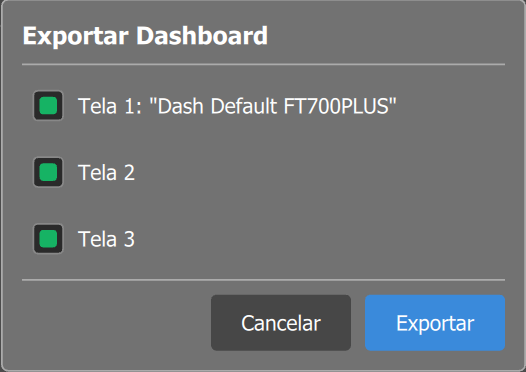
Dê ao arquivo um nome com o alvo e a data (ft700plus_painel_2026-10-13.ftds): o importador não confere o alvo.
- Entra, por tela marcada: mostradores com todas as configurações, título, Fundo Modo Dia, Fundo Modo Noite, Ativar Modo Noite e as imagens, GIFs e SVGs embutidos (inclusive seus logotipos e fotos), mais o nome do alvo, a largura, a altura e uma miniatura PNG de 512 px.
- Não entra: as telas não marcadas, os outros alvos, Quantidade de telas, Tela inicial, Entrada para troca de tela e o resto do mapa (funções, unidades, Seleção do modo dia ou noite, câmeras). O Botão ECU guarda só o comando; a função da VCU que responde fica no mapa de quem recebe.
O mostrador Câmera IP do arquivo guarda só qual câmera mostrar, 1 ou 2. O endereço, o usuário e a senha da câmera ficam no mapa, na função Cameras IP: antes de passar um mapa a outra pessoa, troque a senha de fábrica da câmera (seção 8.6).
#13.3 Importar um .ftds no editor do PC
Importar traz telas de um arquivo .ftds para o alvo ativo do editor, com destino escolhido tela por tela.
- Escolha no combo Dispositivo: o alvo que vai receber as telas, o mesmo do arquivo. Se a tela de destino tem trabalho a manter, exporte-a antes (seção 13.2).
- Clique no ícone de importar da barra superior (dica Importar dashboard de arquivo .ftds) e escolha o arquivo no diálogo Importar Dashboard (filtro Dashboard (*.ftds)).
- O popup Importar Dashboard mostra Origem: (o alvo do arquivo) e uma linha por tela. Em cada linha, escolha o destino: Não importar ou Tela 1 até a última tela que o alvo já tem. O padrão leva a tela N do arquivo para a Tela N; telas além da quarta vêm como Não importar. Com destino escolhido, aparece As telas selecionadas serão sobrescritas.
- Clique em Importar (só acende com ao menos um destino), confira o resultado e o Comando de cada Botão ECU (seção 8.1), use Salvar alterações e grave na VCU (seção 13.1).
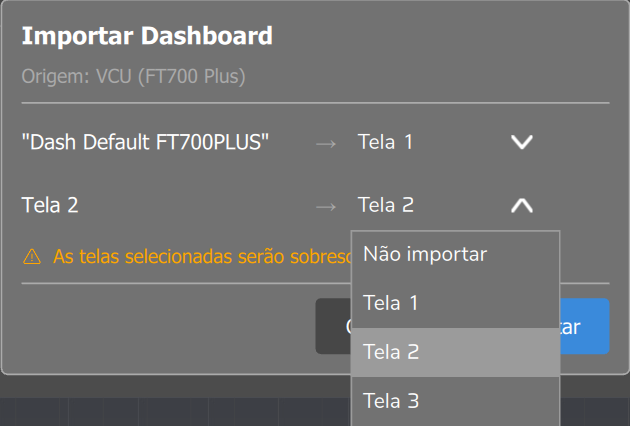
A importação troca cada tela de destino inteira (mostradores, título, fundos e Ativar Modo Noite). As outras telas, a Quantidade de telas e a Tela inicial não mudam.
O importador não confere o alvo, não lê largura nem altura e não reescala as posições. Um painel de 1074 x 600 px importado no alvo VCU (FT700 Plus), de 1920 x 720 px, ocupa 55,9% da largura e 83,3% da altura; um painel do Plus importado no alvo VCU (FT700) fica com mostradores fora do painel. Importe só arquivos do mesmo alvo; para levar um painel a outro alvo, use a seção 11.5.
Se o arquivo não abre, o popup Erro ao importar mostra a causa e o botão OK.
| Mensagem | Causa | O que fazer |
|---|---|---|
| Não foi possível abrir o arquivo: caminho. Arquivo inválido: detalhe | Arquivo movido, em uso, sem permissão, cortado ou editado à mão. | Copie de novo da origem. Se o editou à mão, veja a seção 13.4. |
| Formato de arquivo inválido (campos obrigatórios ausentes) | Sem as telas no formato do PC, como o arquivo salvo no celular ou no tablet. | O PC só importa alvo único (seção 13.4). Exporte do PC ou refaça o painel no PC. |
| Versão de arquivo não suportada: número | Tem a chave de telas, mas a versão não é a 1. | Use um arquivo exportado pelo editor do PC. |
Sem mensagem: se o destino escolhido não existe no alvo, a tela não é importada. Se o arquivo tem mais telas que o alvo, aumente a Quantidade de telas antes.
#13.4 Os dois formatos .ftds
O sufixo .ftds serve a dois formatos. O editor do PC grava e lê um; o celular e o tablet gravam outro e leem os dois.
| Item | Alvo único (versão 1) | Vários alvos (versão 2) |
|---|---|---|
| Quem grava e o que guarda | Editor do PC: um alvo, com telas marcadas, nome, largura, altura e miniatura. | Editor do celular e do tablet, Salvar como dashboard local: todos os alvos, cada um com largura, altura e até 4 telas. Sem miniatura. |
| Importar no editor do PC | Abre. | Recusa: Formato de arquivo inválido (campos obrigatórios ausentes). |
| Painel local no celular ou no tablet | Usa as telas do arquivo; ao editar, aplica as mesmas telas em todos os alvos. | Usa o alvo do aparelho (ou o primeiro com telas); ao editar, aplica cada alvo no seu lugar. |
Identificadores dos alvos no arquivo de vários alvos: vcu_e7 (VCU (FT700)), vcu_e12 (VCU (FT700 Plus)), desktop, mobile, tablet, media (Media Device) e video_overlay (Video Overlay, só no PC).
#Se você gera um .ftds fora do aplicativo
O que não cumpre estas regras do leitor é ignorado, quase sempre sem aviso.
- Cada mostrador precisa do campo de tipo (GaugeType), um número de 0 a 32. A ordem das camadas vem do número no fim do nome da chave: o menor fica na frente da lista Camadas (seção 4.4).
- Cor é sempre um objeto: a chave k diz o tipo (0 cor do tema, 1 sólida, 2 degradê linear, 3 radial, 4 ao longo do eixo) e a chave s traz até 4 paradas, cada uma com a cor em #AARRGGBB e a posição de 0 a 1. Exemplo: {"k":1,"s":[["#ff1a1a1a",0]]}. Texto solto como "#RRGGBB" é descartado.
- A imagem de fundo precisa começar por data:image/jpeg;base64. Escreva sempre as casas decimais de cada mostrador (Dec). Mínimo, máximo, alertas e limites seguem a unidade base da medida: quem abre o arquivo vê os valores na unidade do aparelho dele (seção 9.3).
#13.5 A biblioteca de painéis
Cinco painéis de fábrica, de 1 tela cada, estão dentro do programa e não ficam em disco: VCU (FT700), VCU (FT700 Plus), Desktop, Mobile e Tablet. Media Device e Video Overlay não têm. O aplicativo os coloca só em mapa novo e em mapa convertido da PowerFT, e só quando a Tela 1 do alvo está sem mostradores. Não existe botão para restaurar o painel de fábrica de um mapa que já existe: crie um mapa novo, exporte a Tela 1 do alvo e importe no seu mapa (seções 13.2 e 13.3).
#13.6 Painel local no celular e no tablet
Um painel local é um arquivo .ftds na pasta Dashboards do aparelho, sem mapa: o layout vem do arquivo e os valores continuam vindo da telemetria ao vivo da VCU. Ele abre por Arquivos Locais, aba Dashboards; o painel do mapa abre pelo botão Dash (celular) ou Painel de Instrumentos (tablet).
- Em Arquivos Locais, aba Dashboards, toque em Criar e monte o painel como no editor do mapa (capítulo 4). Sem mapa aberto, o editor abre sobre o painel padrão.
- No botão flutuante, toque no botão azul de salvar como (Salvar como dashboard local), digite o Nome e toque em Salvar. Aparece Dashboard local salvo; o arquivo sai no formato de vários alvos (seção 13.4).
- Para levar um .ftds já copiado ao aparelho, toque em Adicionar na aba Dashboards e escolha o arquivo em Selecionar dashboard (.ftds). Aparece Dashboard adicionado; sem a extensão .ftds, Não foi possível adicionar o arquivo.
No menu de três pontos do item: Editar (salvar com o mesmo nome regrava o arquivo; com nome novo, cria outro), Renomear e Deletar (Deletar Dashboard, com confirmação). Editado no celular ou no tablet, um arquivo exportado pelo PC passa ao formato de vários alvos, que o editor do PC não importa. Ao abrir, o aplicativo escala o painel pela largura e altura gravadas no arquivo; sem elas (arquivo antigo), usa o tamanho padrão do aparelho e o painel pode ficar amontoado num canto.
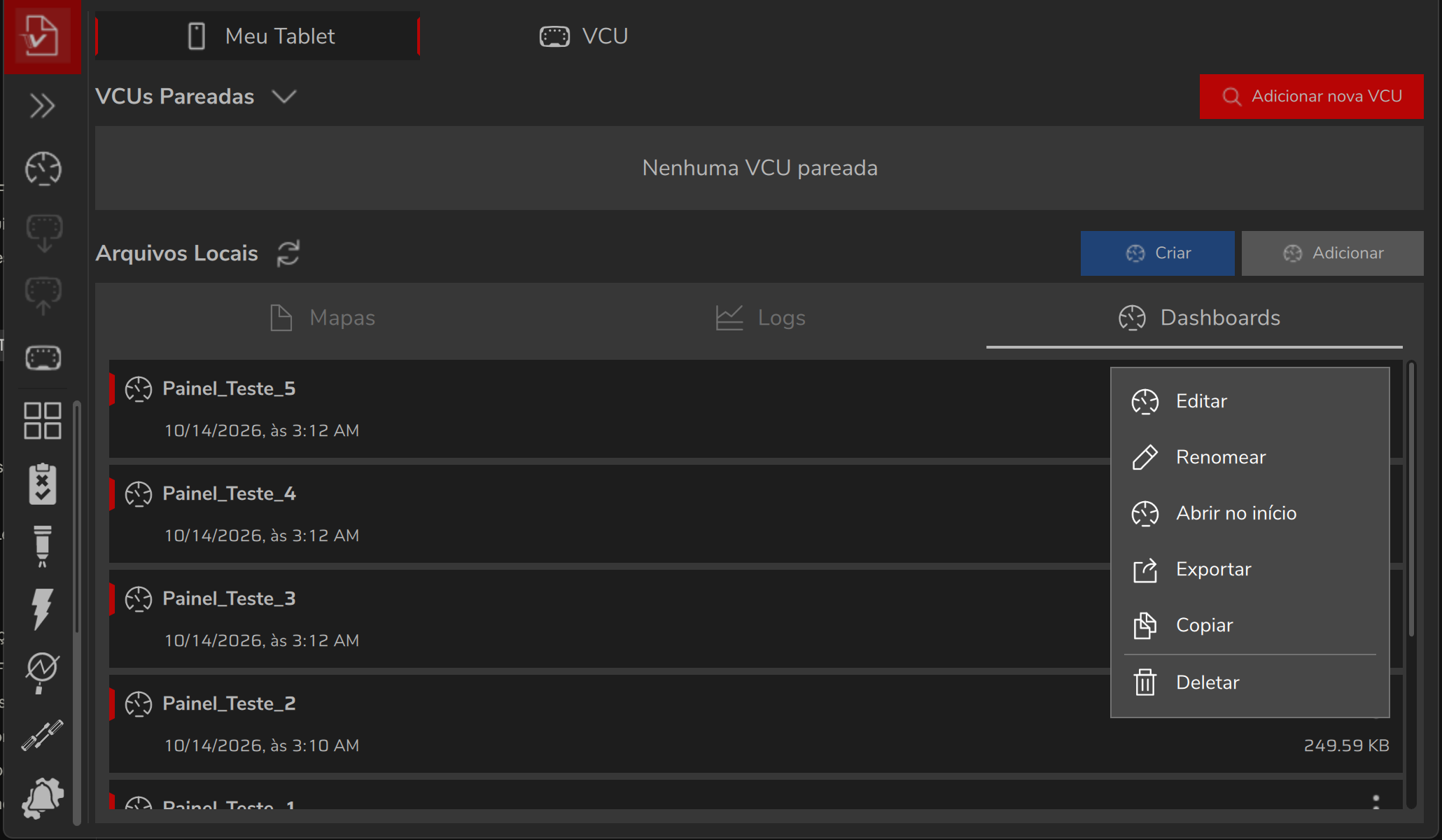
Abrir no início, no menu do arquivo .ftds, abre esse painel local em vez da Home (desfaz com Remover do início). Abrir no dashboard do mapa ao iniciar, em Configurações, abre o painel do mapa; marcar uma opção desmarca a outra.
#13.7 Compartilhar um painel com outra pessoa
Exporte o .ftds (seção 13.2) e envie o arquivo. No PC, quem recebe importa no mesmo alvo (seção 13.3); no celular ou no tablet, usa Adicionar (seção 13.6). A FT700 não importa o arquivo na própria unidade: o painel chega pelo mapa (importe no PC, salve e grave, seção 13.1).
Diga a quem recebe o alvo do arquivo e a versão do FuelTech Vision em que você montou o painel: medida que não existe mais na lista da versão deixa Fonte de dados vazio, como num Odômetro antigo (escolha Odômetro ou Odômetro parcial de novo, seção 9.1). O painel mostra as unidades do aparelho de quem recebe (seção 9.3). Se passar o mapa inteiro, ele leva também a configuração das câmeras IP, com endereço, usuário e senha (aviso da seção 8.6). Quem recebe um painel confere o Comando de cada Botão ECU antes de gravar (seção 8.1).