4. O editor
O editor tem três formas: mouse e teclado no PC; toque com botão flutuante e painéis flutuantes na FT700, na FT700 Plus e no tablet; toque com painéis em folha no celular. As três editam o mesmo painel, que fica dentro do mapa.
Alvo é o aparelho para o qual o painel é desenhado (seção 1.2), escolhido na lista Dispositivo: VCU (FT700), VCU (FT700 Plus), Desktop, Mobile, Tablet, Media Device (reservado nesta versão, seção 1.2) e Video Overlay.
#4.1 Abrir o editor
Abra primeiro o mapa e confira o alvo (seções 2.1 e 2.2).
| Onde | Caminho |
|---|---|
| PC | Menu lateral Configurações da Interface > Configuração do painel de instrumentos (6º item do grupo). |
| FT700, FT700 Plus e tablet | Menu Interface > Configuração do painel de instrumentos (5º item). Na unidade, o editor roda no display. |
| Celular | Menu Configurações da Interface > Configuração do painel de instrumentos (5º item). |
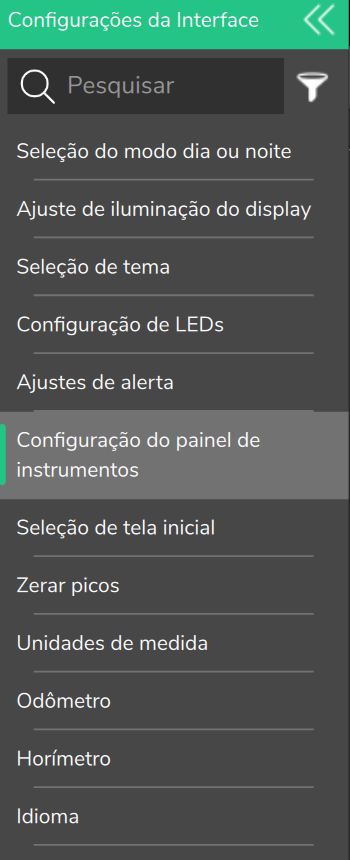
No PC, a tecla F3 (Dashboard FT700 na lista de atalhos) abre o editor de todos os alvos em janela própria, só com um mapa carregado; a F4 (Dashboard FT700+) não abre nada nesta versão. Os cinco itens do menu Painel de Instrumentos (todos começam por Dashboard) só mostram o painel: não editam. No Video Overlay Composer, Abrir editor completo do DashG2 (Video Overlay) abre o editor no alvo Video Overlay (DashG2 é o nome interno do painel; capítulo 12). Sem mapa aberto, o celular e o tablet editam um painel local (.ftds): na Home, aba Dashboards, use Criar ou Editar (seção 13.6).
#4.2 Editor do PC
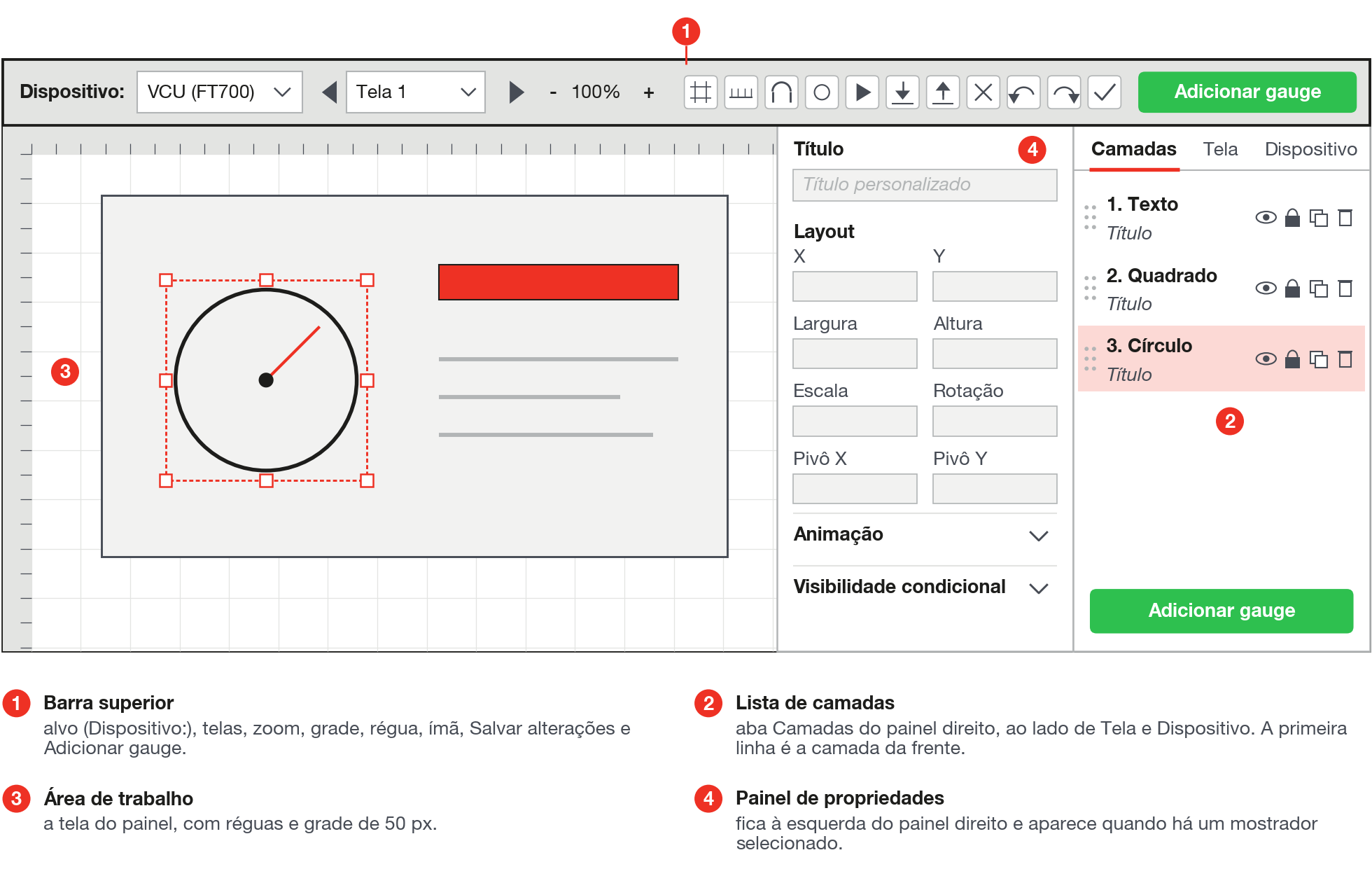
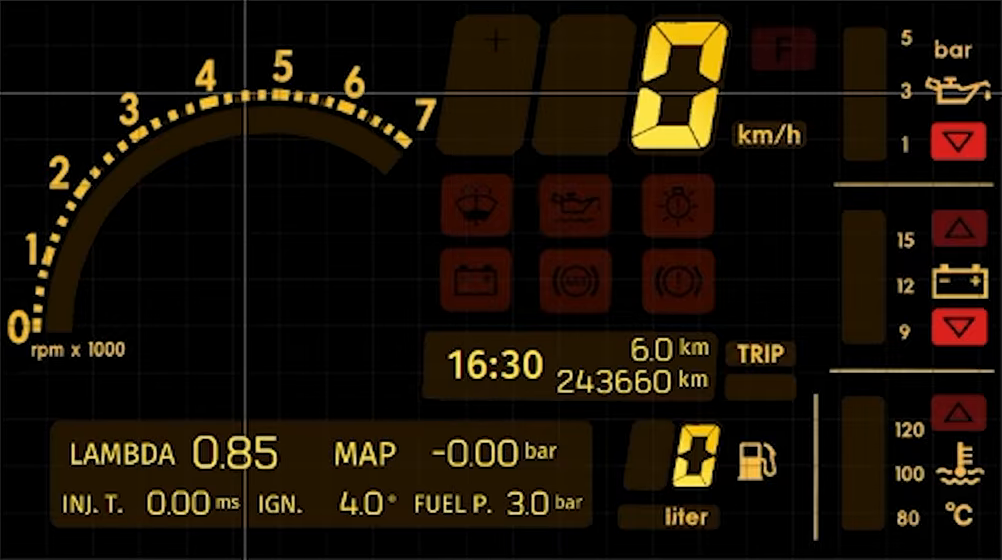
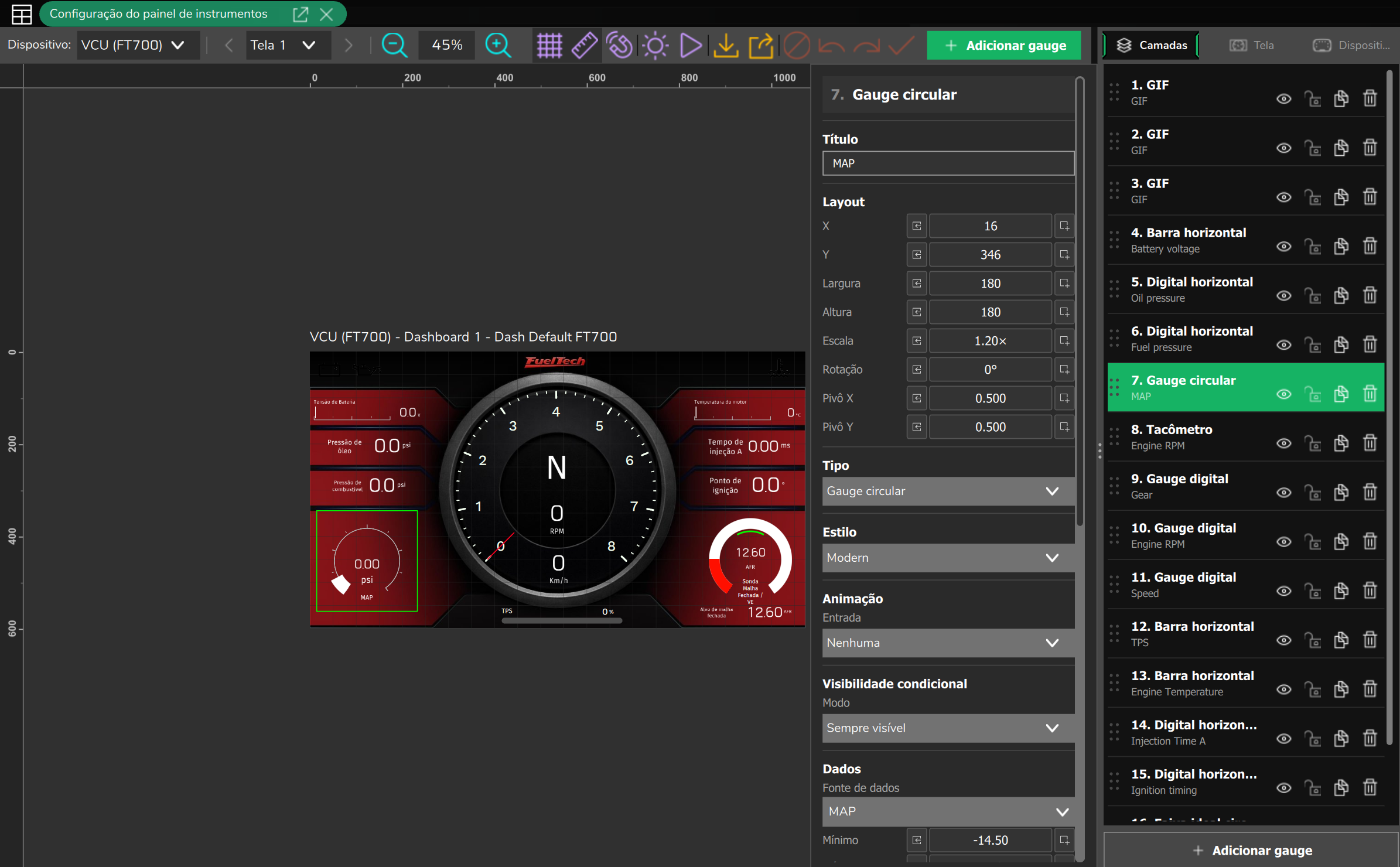
O canvas do editor do PC é a área de desenho, na resolução do alvo.
#Áreas e barra superior
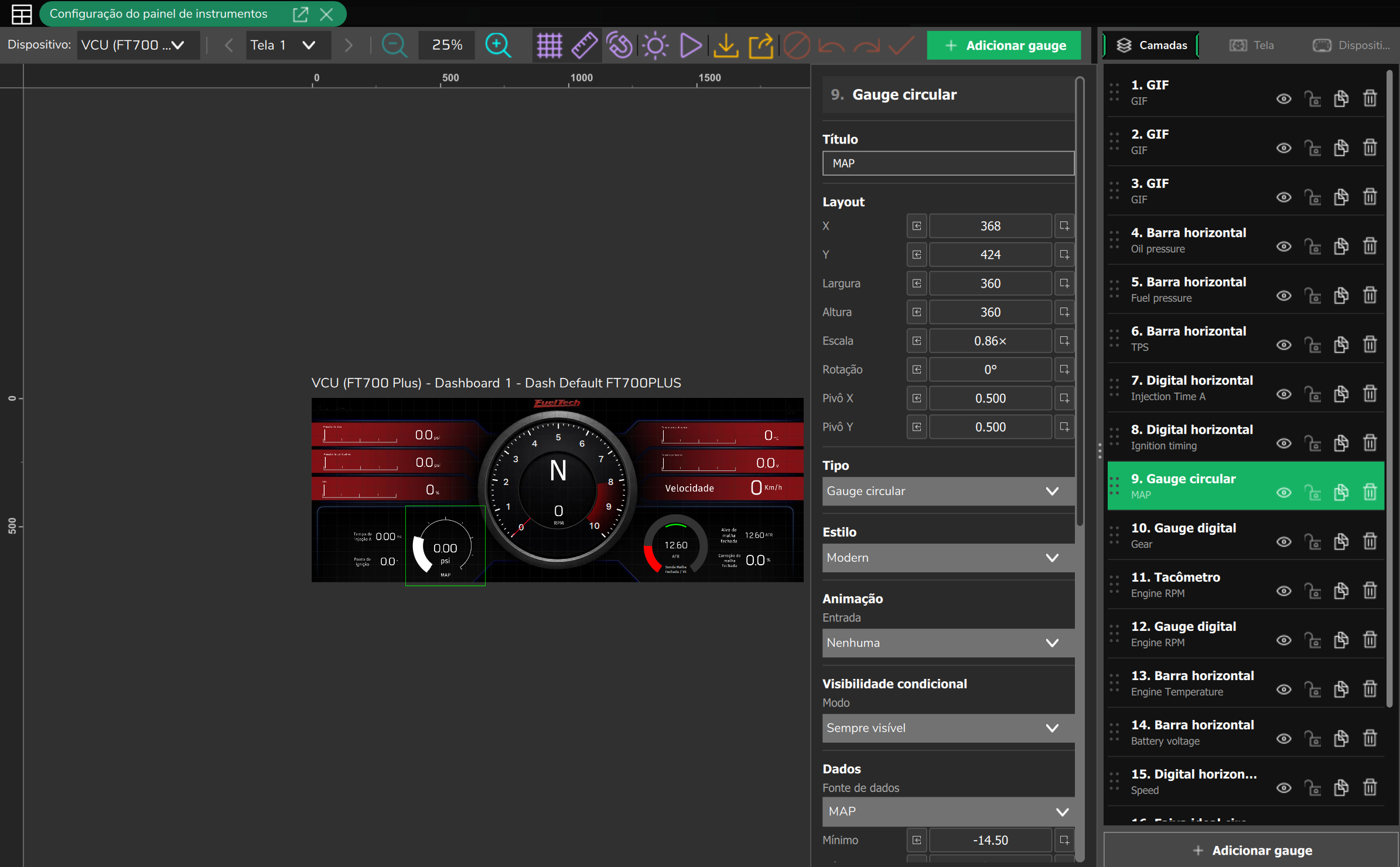
O painel direito tem as abas Camadas (abre primeiro), Tela e Dispositivo. As propriedades do mostrador só aparecem com um mostrador selecionado. Na barra superior, os ícones só mostram a dica ao passar o mouse. Da esquerda para a direita: a lista Dispositivo:; Tela anterior, Próxima tela e a lista Tela N; Zoom - e Zoom + (de 25% a 300%, em passos de 10 pontos percentuais; duplo clique no nível volta a 100%); Exibir grade (vem ligada), Exibir régua de pixels e Configurar snap; Simular modo dia/noite e Simular animações de entrada; Importar dashboard de arquivo .ftds e Exportar dashboard para arquivo .ftds (seções 13.3 e 13.2); Cancelar alterações, Desfazer, Refazer e Salvar alterações (seções 4.6 e 4.8; Cancelar e Salvar só ativam com alterações); e o botão verde Adicionar gauge.
#Área de trabalho
| Ação | Como fazer |
|---|---|
| Mover a vista | Arraste com o botão direito. Zoom: Ctrl + roda do mouse. |
| Selecionar | Clique no mostrador (um travado não responde ao clique no canvas: use a lista Camadas). Ctrl + clique alterna. Arrastar em área vazia desenha um retângulo. |
| Mover | Arraste: os selecionados andam juntos, inclusive os travados. As setas movem 1 px e, com Shift, 10 px. |
| Redimensionar | Alças de borda mudam Largura ou Altura (mínimo de 10 px). Alças de canto mudam a escala, mantendo a proporção (mínimo de 0,1); com Shift, a partir do centro. |
| Girar | Clique de novo no mostrador já selecionado sozinho: a borda fica azul (modo rotação) e as alças de canto giram, de 0 a 360, em passos de 1 grau. A bolinha verde muda o ponto de giro (Pivô X e Pivô Y, de 0 a 1). |
#Grade e encaixe
A grade do editor tem linhas a cada 50 px e não é configurável. O encaixe é outro recurso, com passo de 20 px: ao arrastar, o mostrador gruda a 4 px de um múltiplo de 20. Ele só age ao arrastar: confira X e Y nas propriedades.
No menu Configurar snap (snap é o encaixe), Snap to grid liga o encaixe na grade e Snap to Objects gruda bordas e centros nos de outros mostradores, também a 4 px. Os dois vêm desligados. Esses nomes e o título Alignment Points aparecem em inglês. Sob o título ficam seis botões de alinhar (esquerda, centro horizontal, direita, topo, centro vertical e base): com um mostrador, alinham à borda do canvas; com dois ou mais, entre si.
#Painel de propriedades do mostrador
O painel traz Título (campo Título personalizado), Layout (X, Y, Largura, Altura, Escala, Rotação, Pivô X, Pivô Y), Tipo, Estilo, Animação, Visibilidade condicional e os campos do tipo (capítulo 6). Dentro de um grupo, Largura e Altura ficam desabilitadas: a Escala dimensiona o conteúdo.
O campo Tipo troca o mostrador por outro da mesma categoria da janela de tipos (Primitivos e Ponteiros contam como uma só). Trocar a Fonte de dados abre Recarregar dados?: com Sim, mínimo, máximo e casas decimais passam para os padrões da nova medida (capítulo 9).
Com vários selecionados, o painel mostra n camadas selecionadas, ações em lote, alinhamento, Agrupar e Excluir n selecionados.
#Atalhos de teclado do PC
Ctrl + C copia, Ctrl + X recorta, Ctrl + V cola no ponto do cursor, Delete apaga, Ctrl + Z desfaz, Ctrl + Y ou Ctrl + Shift + Z refaz, Ctrl + G agrupa e Ctrl + U desagrupa.
#4.3 Editor de toque
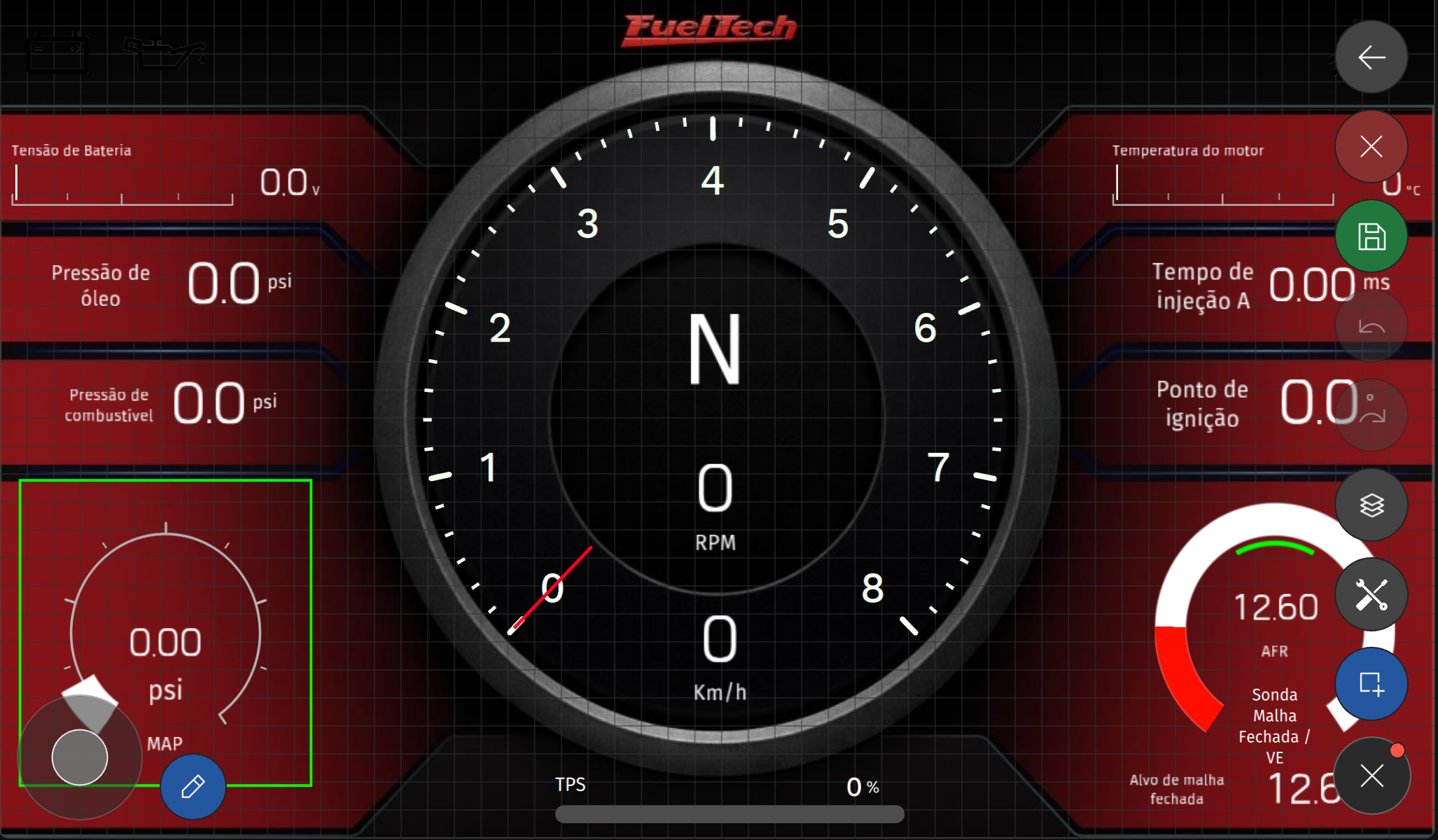
A FT700, a FT700 Plus, o tablet e o celular usam o mesmo editor por toque, sem barra superior, réguas nem alças: tamanho e rotação se mudam digitando em Largura, Altura, Escala e Rotação no painel de propriedades. A grade é um quadriculado de 20 px sempre desenhado, sem controle e sem encaixe.
#Peças comuns
| Peça | O que faz |
|---|---|
| Botão flutuante | Botão redondo no canto inferior direito, com um ponto vermelho quando há alteração. Abre uma coluna de botões só com ícone (abaixo). |
| Joystick | Disco no canto inferior esquerdo, só com seleção: move os selecionados (menos os travados) na direção do dedo. |
| Botão de edição | Botão azul ao lado do joystick: abre o painel de propriedades do mostrador selecionado. Os painéis são janelas flutuantes; o x fecha o painel sem desmarcar. |
| Menu rápido | Segure 500 ms sobre um mostrador, sem outro selecionado: barra com ocultar ou mostrar, travar ou destravar e excluir. Com outro já selecionado, o toque longo soma à seleção. |
| Toque e arraste | Tocar seleciona. Arrastar move (um travado não arrasta). Arrastar na área vazia desenha o retângulo de seleção, e tocar nela desmarca. |
A coluna do botão flutuante tem, de cima para baixo, só com ícone: Sair, Selecionar alvo (só tablet e celular), Cancelar alterações e Salvar (só com alteração), Salvar local (só tablet e celular), Desfazer e Refazer, Camadas, Configuração do dashboard e Adicionar (lista da seção 4.5). Configuração do dashboard abre as abas da seção 4.7.
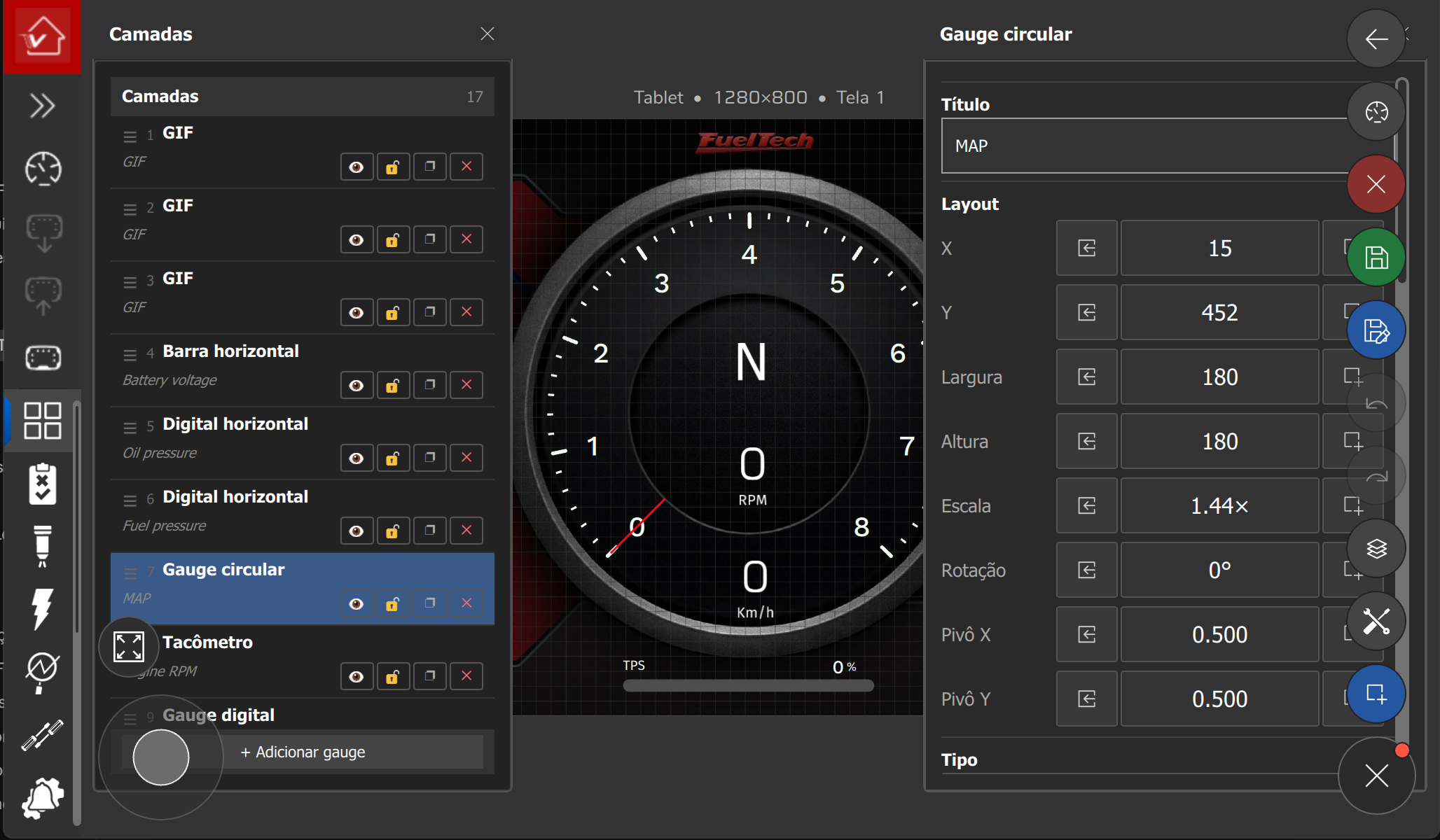
#FT700 7" e FT700 Plus
- A FT700 edita só o alvo VCU (FT700), no display da unidade, sem seletor de alvo nem atalhos de teclado. O canvas de projeto tem 1074 x 600 px e o editor o ajusta à largura física do display (seção 2.3).
- A FT700 Plus tem o mesmo desenho, com canvas de 1920 x 720 px. Deslizar para trocar de tela fica desligado durante a edição: use o navegador de telas. Com teclado ligado à unidade, valem os atalhos da seção 4.2, menos Ctrl + G, Ctrl + U e as setas.
#Tablet e celular
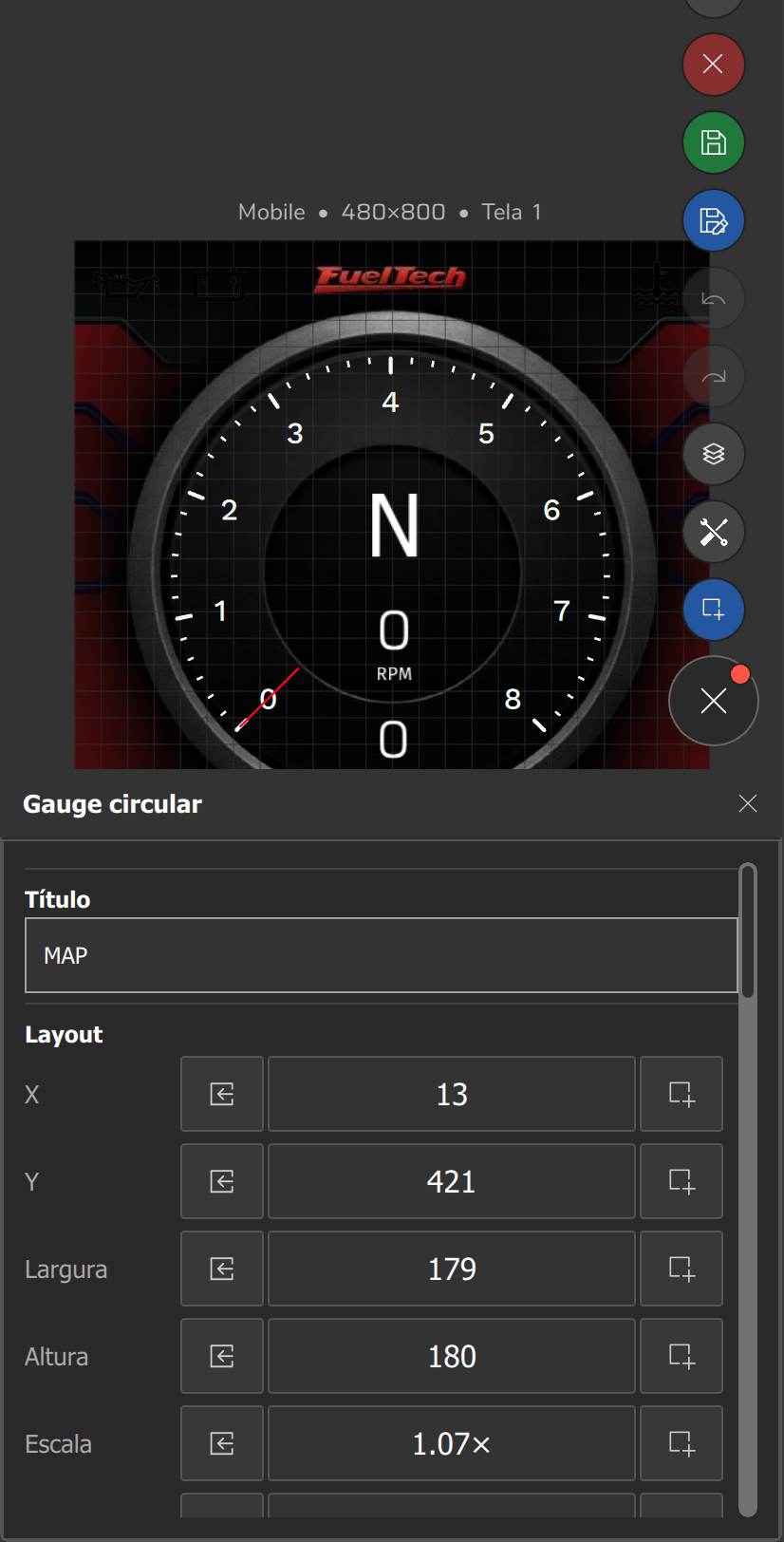
- O tablet abre no alvo Tablet e o celular, no alvo Mobile, mas ambos editam os outros alvos da lista (o Video Overlay só existe no PC): toque em Selecionar alvo, escolha o nome e confirme com OK.
- O celular usa folhas ancoradas na base da tela (largura total, metade da altura, sem arrastar), com os textos da FT700 e da FT700 Plus; o tablet usa painéis flutuantes.
- O painel de propriedades do tablet não tem Visibilidade condicional: um painel feito no PC com essa regra continua valendo, mas o tablet não a edita.
#4.4 Camadas
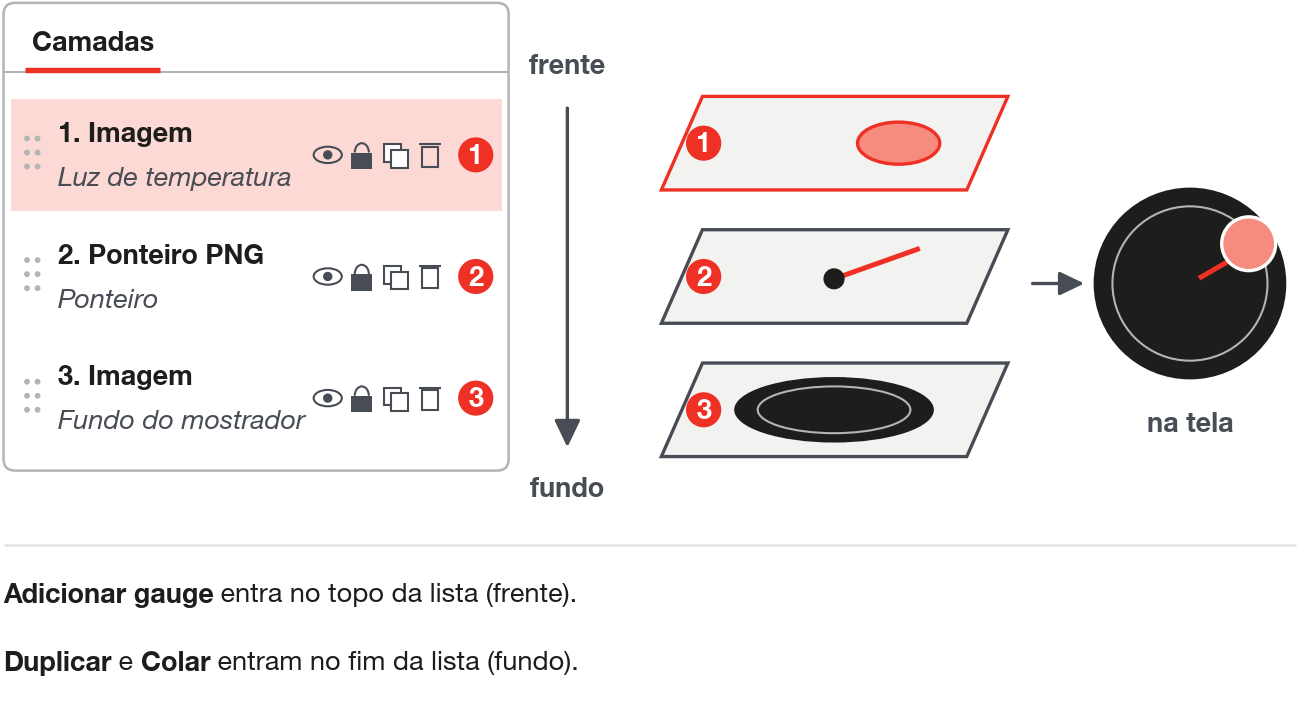
Camada é a posição de um mostrador na pilha. O que está no topo da lista Camadas aparece na frente dos demais.
#A lista
No PC, a lista fica na aba Camadas; no toque, abre pelo botão Camadas. Cada linha mostra "n. nome do tipo" (1 é a camada da frente), uma alça para arrastar e quatro botões de ícone: olho (ocultar ou mostrar), cadeado (travar ou destravar), copiar (Duplicar) e lixeira (Excluir; x vermelho no tablet e no celular).
Na FT700 e na FT700 Plus, os quatro viram um botão de três pontos com menu. O Excluir dele pergunta Excluir camada? e diz que a ação não pode ser desfeita, mas Desfazer devolve o mostrador, na posição de camada em que estava (seção 4.6). No PC, no tablet e no celular, a lixeira exclui sem perguntar.
No PC, com vários selecionados, os botões de uma linha selecionada agem em todos; no toque, só na sua linha. Na lista, Ctrl + clique alterna e Shift + clique seleciona o intervalo. Não existe selecionar tudo: use Shift + clique do primeiro ao último, ou o retângulo sobre o canvas inteiro (ele não pega mostradores travados nem ocultos).
Arraste a linha pela alça para reordenar. No arquivo .ftds, a ordem vem do número no fim do nome de cada mostrador: o menor fica na frente, no topo da lista.
#Onde entra cada mostrador novo
Adicionar gauge entra no topo da lista, na frente de todos. Duplicar (20 px à direita e 20 px abaixo do original) e Colar entram no fim da lista, atrás de todos. Os três nascem selecionados. Agrupar põe o grupo na posição do mais à frente entre os agrupados.
A cópia de Duplicar e o que você cola podem sumir atrás de outro mostrador: se não achar a cópia, olhe o fim da lista Camadas, selecione a linha e arraste-a para cima.
#Ocultar e travar
- Ocultar esconde o mostrador no editor e no painel em uso, sem apagá-lo; Mostrar o traz de volta. Ocultar e travar são gravados no mapa.
- Travar impede arrastar o mostrador e movê-lo por setas e joystick. Os campos de Layout ficam desabilitados só na FT700, na FT700 Plus e no celular; no PC e no tablet continuam mudando o mostrador travado. No PC, ele não responde ao clique no canvas (selecione-o pela lista); no toque, seleciona, mas não arrasta.
#Agrupar
Selecione dois ou mais mostradores e use Agrupar (no painel de propriedades) ou Ctrl + G. Só entram mostradores que não são grupos. O grupo nasce na caixa que envolve os mostradores, com Escala 1,00. Quando o mapa é reaberto ou lido pela unidade, a ordem de frente e fundo dentro do grupo pode mudar: confira os que se sobrepõem. Desagrupar (botão do painel ou Ctrl + U) devolve os mostradores à tela, selecionados, com posição e Escala ajustadas pela do grupo.
Agrupar desliga a Animação de entrada de cada mostrador agrupado, e Desagrupar não a devolve (só Desfazer volta): ajuste a animação depois de agrupar ou desagrupar.
Dentro de um grupo, os ponteiros (Ponteiro SVG e Ponteiro PNG) não giram por valor e não usam o ponto de giro: mantenha-os fora dos grupos (seção 7.1). Para levar um painel inteiro de um alvo para outro, veja a seção 11.5.
#4.5 Adicionar mostrador
No PC, a janela Adicionar gauge abre pelo botão verde da barra superior, pelo botão do rodapé da aba Camadas ou por Adicione o primeiro gauge (tela vazia, Dashboard vazio). Ao escolher um tipo, ela mostra os estilos dele (até quatro: Modern, Classic, Neon e Cyberpunk): escolha o estilo antes de adicionar.
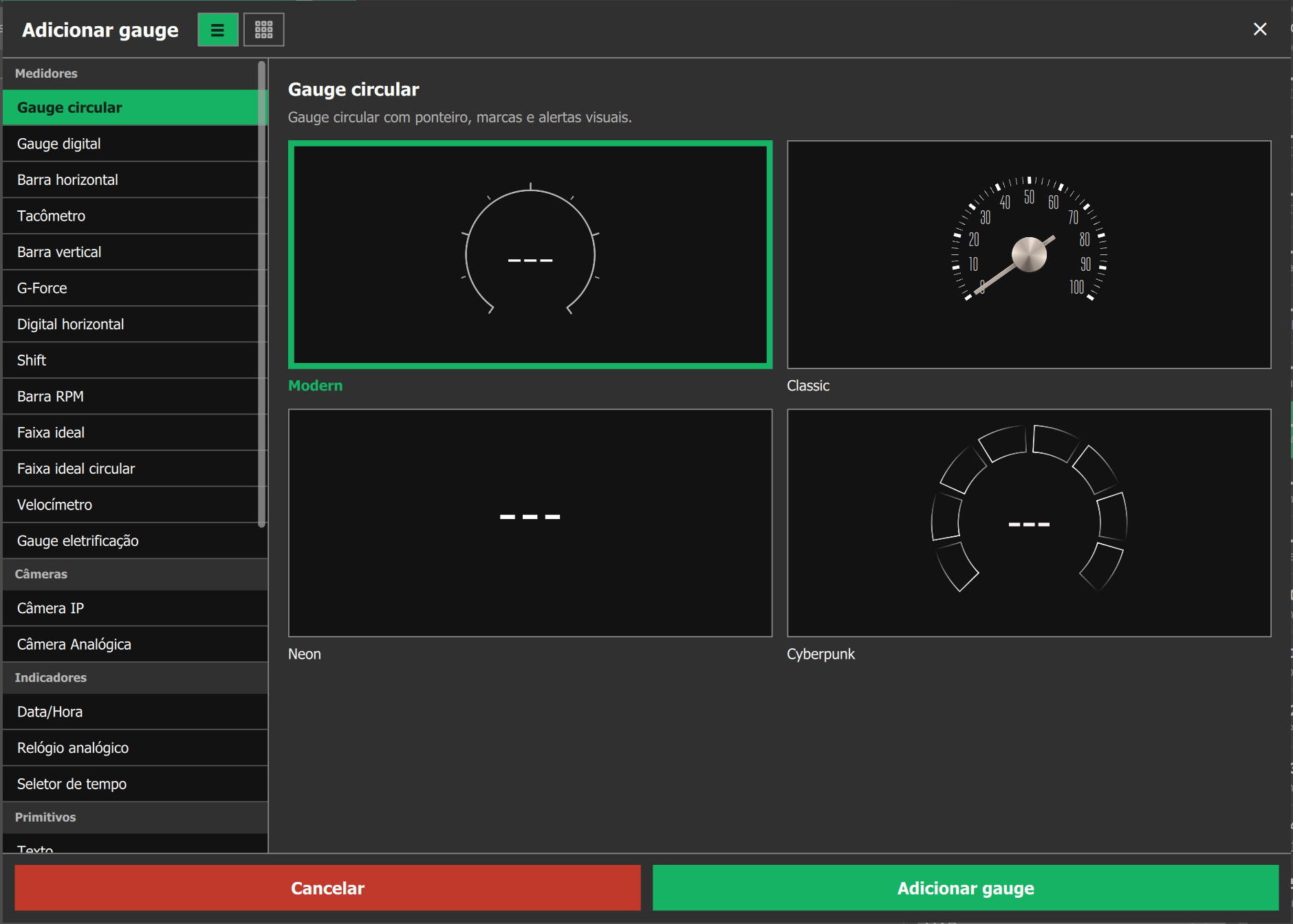
A janela tem 32 tipos em seis categorias: Medidores (13), Câmeras (2), Indicadores (3), Primitivos (9), Ponteiros (2) e Botões (3), descritos nos capítulos 6 a 8. O Grupo, o 33º tipo, não está nela: nasce de Agrupar.
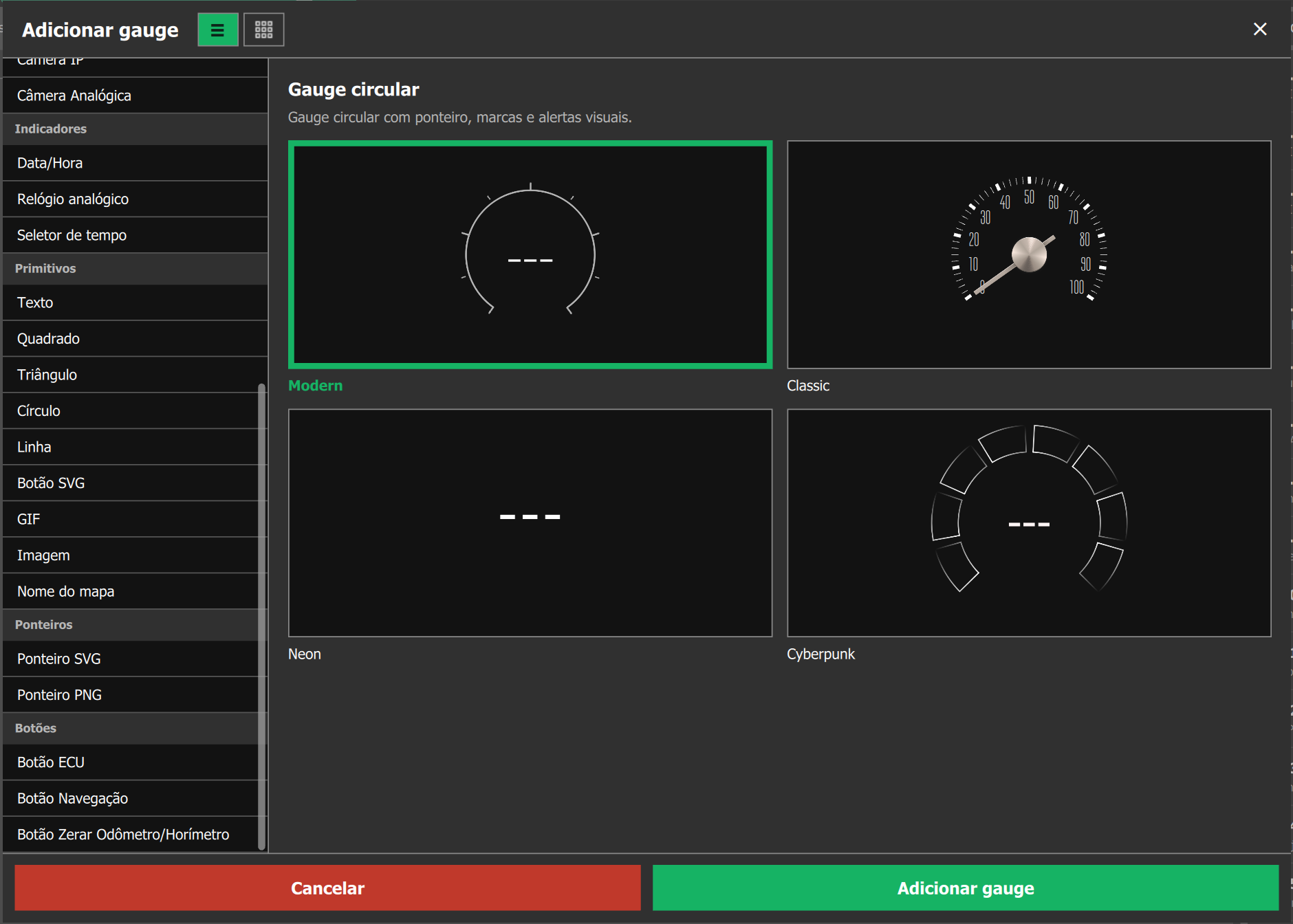
No toque, o botão Adicionar abre a lista Adicionar componente, sem escolha de estilo (entra o estilo padrão; troque depois no campo Estilo); os ponteiros ficam em Primitivos.
O mostrador novo nasce com metade da largura e da altura padrão do tipo, na frente da pilha e selecionado: no PC, com o canto superior esquerdo em X 100, Y 100; no toque, perto do centro. Os baseados em arquivo (Ponteiro SVG, Ponteiro PNG, Botão SVG, GIF e Imagem) abrem o seletor de arquivo ao serem adicionados, no PC, e gravam o arquivo dentro do mapa (capítulo 7).
#4.6 Desfazer e refazer, copiar e colar, duplicar, apagar
#Desfazer e refazer
- O histórico é único para todos os alvos e telas, com 50 passos (o 51º descarta o mais antigo). Desfazer e Refazer vão até o alvo e a tela da ação.
- Entram no histórico: adicionar, excluir, duplicar, colar, agrupar, desagrupar, reordenar camadas e trocar o Tipo. Cada gesto de arrastar, redimensionar, alinhar ou mover é um passo; editar um campo é um passo só.
#Copiar, duplicar e apagar
- No PC, copie e cole com Ctrl + C, Ctrl + X e Ctrl + V (na FT700 Plus, com teclado ligado). Na FT700, no tablet e no celular, use Duplicar (botão de copiar da linha em Camadas ou item do menu da linha).
- Só os mostradores selecionados são copiados: o cabeçalho da tela (título, fundos e modo noite) não vai. A área de transferência vale entre telas e entre alvos. Colar não reescala: um conjunto de VCU (FT700) colado em VCU (FT700 Plus) mantém o tamanho em pixels (seção 11.5).
- Para apagar, use Delete, a lixeira ou Excluir da linha, ou Excluir n selecionados. Desfazer devolve o mostrador.
#4.7 Telas
Cada alvo tem de 1 a 4 telas (o Video Overlay tem 1). A Tela inicial é a que o painel abre ao carregar.
#Onde configurar
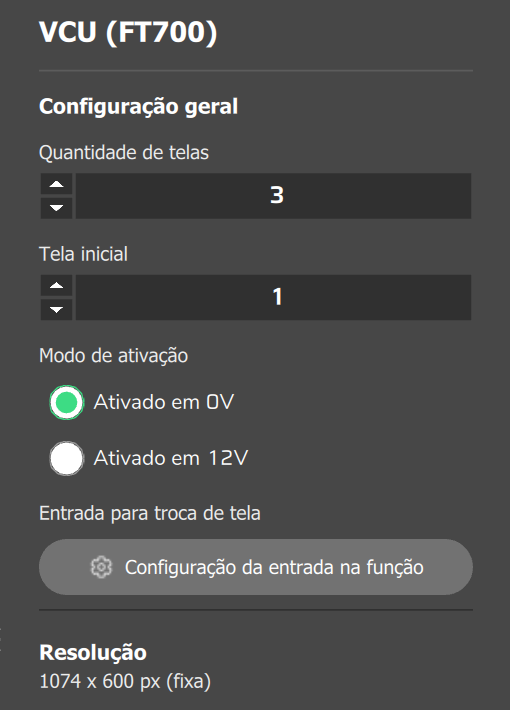
As configurações do alvo ficam na aba Dispositivo (PC) ou na aba Geral da janela Configuração do dashboard (toque); as de cada tela, na aba Tela (PC) ou nas abas Tela 1 a Tela N (toque).
| Campo | Em quais alvos | O que faz |
|---|---|---|
| Quantidade de telas e Tela inicial | Todos, menos Video Overlay | De 1 a 4 telas. Diminuir remove as telas do fim da lista (veja abaixo). A tela inicial vai de 1 até a quantidade de telas. |
| Modo de ativação | VCU (FT700) e VCU (FT700 Plus) | Ativado em 0V ou Ativado em 12V. Não muda a polaridade: vale a do Sensor de entrada (seção 8.5), onde se ajusta Ativo em 0V ou Ativo em 12V, com ou sem Pullup. |
| Entrada para troca de tela | As duas VCUs | Abre a configuração da entrada física que troca de tela (seção 8.5). |
| Resolução | Alvos de resolução livre | Largura de 320 a 7680 e Altura de 240 a 4320. Inverter orientação da tela (Inverter orientação, no toque) troca largura e altura sem mover os mostradores. |
O Título da tela aparece nas listas de Exportar Dashboard e Importar Dashboard, mas não no painel em uso. Para trocar de tela no editor, use as setas e a lista Tela N (PC) ou o navegador de telas, faixa do topo com Tela 2/4 e setas (toque, só com mais de uma tela). Trocar de tela ou de alvo não pede nada: as edições ficam na memória do editor e só vão ao mapa com Salvar (seção 4.8).
#Diminuir a quantidade de telas
Se a Tela inicial passar da nova quantidade, ela vira a última. As telas removidas voltam, a mais recente primeiro, se você subir o número de novo na mesma sessão de edição; depois de Salvar, trate-as como perdidas: exporte antes as que quiser guardar (seção 13.2). Não há copiar, duplicar, mover nem reordenar tela: para levar uma tela a outro lugar, use Exportar e Importar (capítulo 13).
#Trocar de tela em uso
Na FT700 e na FT700 Plus, o painel muda de tela por deslizar, por um botão físico (a entrada de Entrada para troca de tela) ou pelo mostrador Botão Navegação (capítulo 8). Nos outros aparelhos, também se desliza, e o botão físico não age. Não confunda Tela inicial com Seleção de tela inicial, do menu Interface (seção 3.2).
#4.8 Salvar, Cancelar e Sair
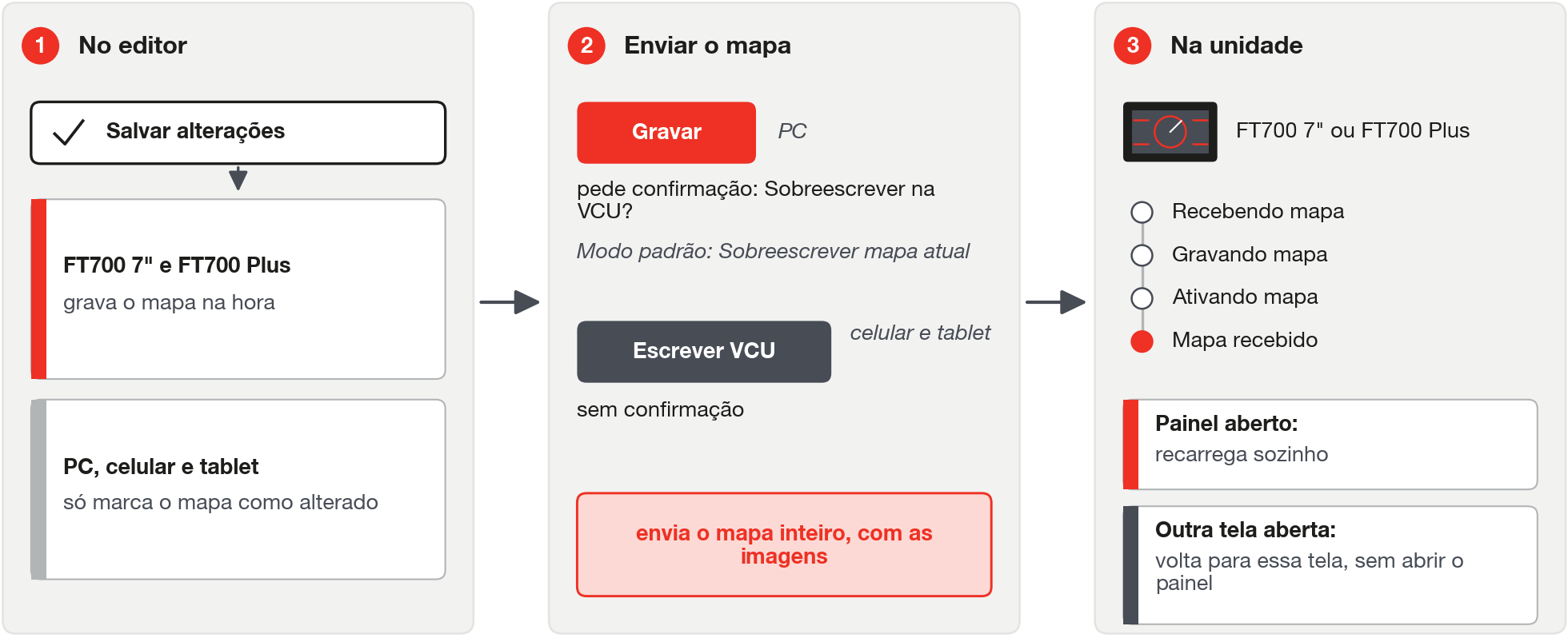
Salvar e Cancelar valem para todos os alvos de uma vez. O painel mora dentro do mapa: Salvar atualiza o mapa na memória, e levar o mapa à VCU é outro passo.
#O que Salvar faz em cada aparelho
| Aparelho | O que Salvar faz | Como levar o painel à VCU |
|---|---|---|
| PC | Marca o mapa como alterado. | Botão Gravar, com confirmação (Sobreescrever na VCU?). |
| FT700 e FT700 Plus | Grava na hora, no armazenamento da unidade. | Já está na unidade. |
| Celular e tablet, com mapa | Marca o mapa como alterado. | Botão Escrever VCU, sem confirmação, sempre sobrescrevendo. |
| Celular e tablet, sem mapa | Abre Salvar como dashboard local: você digita o nome e o app grava um arquivo .ftds (por cima, se já existe). | Não passa pela VCU (seção 13.6). |
No PC, Gravar também sobrescreve o arquivo .ftmap quando o mapa foi aberto de arquivo; mapa com funções protegidas trancadas pede a senha e não salva. Não existe envio só do painel: Gravar leva o mapa inteiro (capítulo 13).
#Cancelar e sair
Cancelar alterações recarrega todos os alvos a partir do mapa e zera o histórico, descartando a edição de todos os alvos, não só a do alvo na tela. No PC, o ícone só liga com alterações e pergunta Cancelar alterações? (Não e Sim); no toque, o botão descarta na hora, sem confirmação.
| Onde | O que acontece ao sair |
|---|---|
| FT700 e FT700 Plus, Sair | Com alteração, pergunta Existem alterações não salvas! e Deseja salvar antes de sair?: Cancelar (fica), Não (descarta e sai) ou Sim (salva e sai). |
| Celular e tablet, Sair ou voltar do sistema | Mesma pergunta, só com Não e Sim. |
| PC, fechar a aba do editor | Não há aviso: antes de fechar, clique em Salvar alterações ou Cancelar alterações. |
Depois de Gravar, a unidade só recarrega o painel sozinha se ele estiver aberto; se estava em outra tela, abra o painel pelo menu (seção 13.1).