3. Rota rápida: do mapa aberto ao painel na FT700
#3.1 Os passos
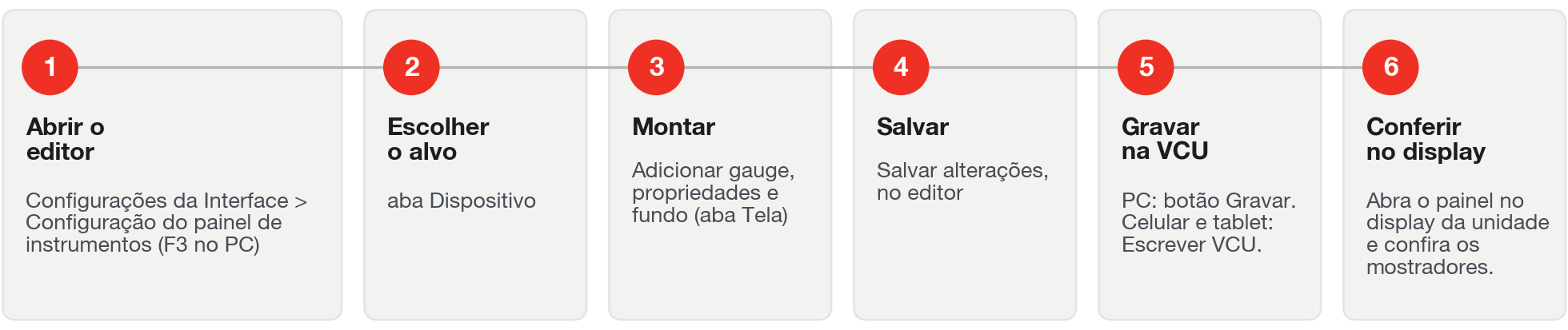
#Rota A: pelo PC (a rota completa)
- Guarde uma cópia do mapa (seção 2.1) e abra-o. Em Minha VCU > Opções do mapa, confira Modelo da ECU (seção 2.2).
- Abra o editor: Configurações da Interface > Configuração do painel de instrumentos (6º item), ou a tecla F3 com o mapa carregado.
- Na lista Dispositivo:, escolha VCU (FT700) ou VCU (FT700 Plus).
- Monte o painel: o fundo na aba Tela e os mostradores com Adicionar gauge, cada um com seu dado (capítulos 4 a 9).
- Clique em Salvar alterações (ícone de confirmar da barra superior).
- Com a unidade conectada, clique em Gravar (dica Gravar na VCU) e confirme Sobreescrever na VCU?. O PC mostra Enviando mapa, Compactando mapa, Gravando na VCU, Aplicando mapa na VCU e Mapa gravado e ativado na VCU.
- Na unidade, abra o painel se ele não estava aberto. A unidade mostra Recebendo mapa, Gravando mapa, Ativando mapa e Mapa recebido.
- Confira o painel na unidade: telas, fundo, troca de tela e comportamento com o motor ligado (seção 10.7).
O botão Gravar e o atalho Gravar na VCU (Ctrl+Shift+W, padrão, sem confirmação) usam o modo Sobrescrever. Os outros modos estão na seta ao lado do botão (seção 13.1).
#Rota B: na própria FT700 ou FT700 Plus
- Na unidade, abra Interface > Configuração do painel de instrumentos (5º item).
- Monte o painel pelo toque, com o botão flutuante (seção 4.3). Não há escolha de alvo, e imagens não carregam: use as que já estão no mapa.
- No botão flutuante, toque no ícone de salvar: o mapa é gravado na unidade na hora.
- Toque no ícone de sair. Se houver alteração não salva, aparece Existem alterações não salvas!: Cancelar fica no editor, Não descarta e sai, Sim salva e sai.
- Abra o painel pelo menu da unidade e confira as telas.
#Rota C: pelo celular ou pelo tablet
- Conecte à VCU e confirme qual mapa está aberto no aparelho: é ele que será gravado (seção 2.1).
- Abra o editor: Configurações da Interface (celular) ou Interface (tablet) > Configuração do painel de instrumentos (5º item).
- No botão flutuante, abra Selecionar alvo e escolha VCU (FT700) ou VCU (FT700 Plus), para o painel da unidade.
- Monte o painel (capítulos 4 a 9). O fundo e as imagens podem ser carregados aqui.
- No botão flutuante, toque no ícone de salvar: o mapa fica marcado como alterado, e nada vai à VCU.
- Toque em Escrever VCU, na barra lateral (no celular, só o ícone).
- Na unidade, abra o painel se ele não estava aberto. Ela mostra Recebendo mapa e Mapa recebido.
#O que a unidade faz ao receber o mapa
- Se a ativação do mapa novo falha, a unidade mostra Falha ao ativar o mapa. Se a gravação funciona e a ativação não, o PC avisa Mapa 'nome' gravado, mas não ativado na VCU, seguido do motivo.
- Com o painel aberto, a unidade o recarrega sozinha (pode aparecer Carregando dashboard). Com outra tela aberta, vai ao menu e reabre as mesmas telas; não abre o painel sozinha.
Grave sempre com o motor desligado e o carro parado, e confira o painel antes de dar a partida (seção 13.1).
#Se o envio não sai
O aplicativo não envia com Mapa protegido por senha (função protegida ainda trancada), Memória das Funções Customizadas excedida e Versão da VCU incompatível (seção 2.1). Com Tabelas acima do limite da ECU, pergunta Sim ou Não, no PC, no celular e no tablet, e não na própria FT700: na dúvida, escolha Não (seção 13.1). Com um envio em andamento, o novo pedido é ignorado, sem aviso.
O editor não limita a quantidade de mostradores nem o peso das imagens, e o aplicativo não informa quanto a unidade aceita: com muitas imagens ou GIFs, grave em bancada e confira a abertura antes de entregar.
#3.2 Fazer a FT700 abrir direto no painel
Por padrão, a FT700 e a FT700 Plus abrem no menu principal ao ligar. Para abrir direto no painel:
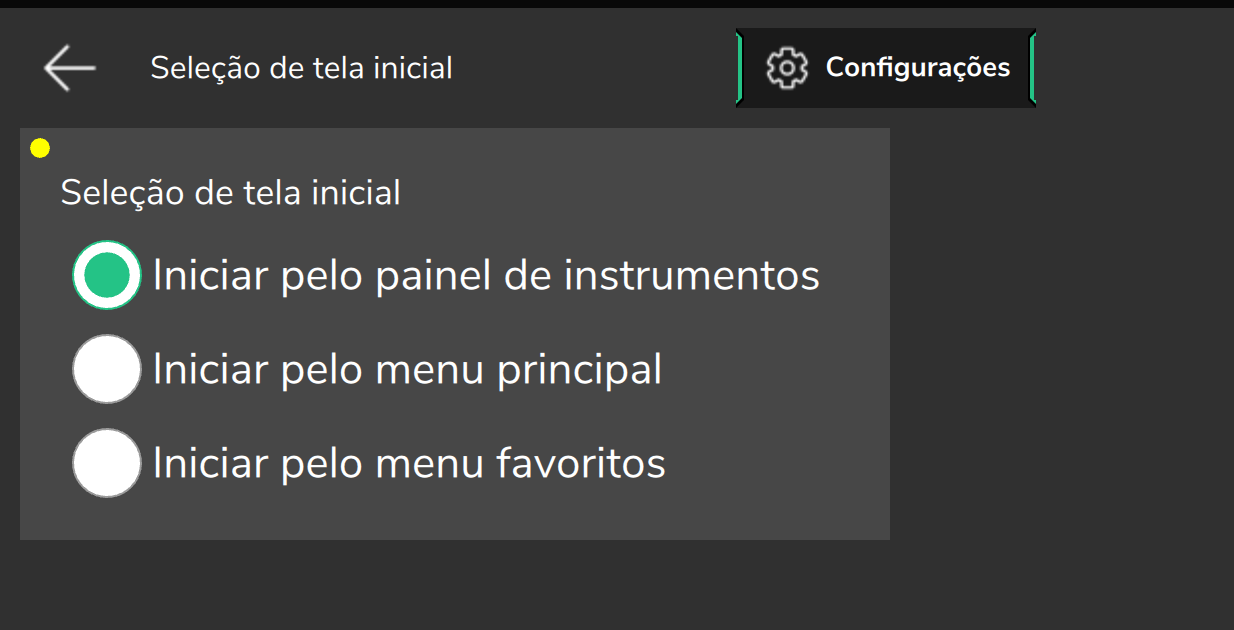
- No grupo Interface da unidade (no PC, Configurações da Interface), abra Seleção de tela inicial, logo depois de Configuração do painel de instrumentos.
- Marque Iniciar pelo painel de instrumentos (as outras opções são Iniciar pelo menu principal, o padrão, e Iniciar pelo menu favoritos). Vale na próxima vez que a unidade ligar.
- No PC, leve a opção à VCU com Gravar: ela faz parte do mapa.
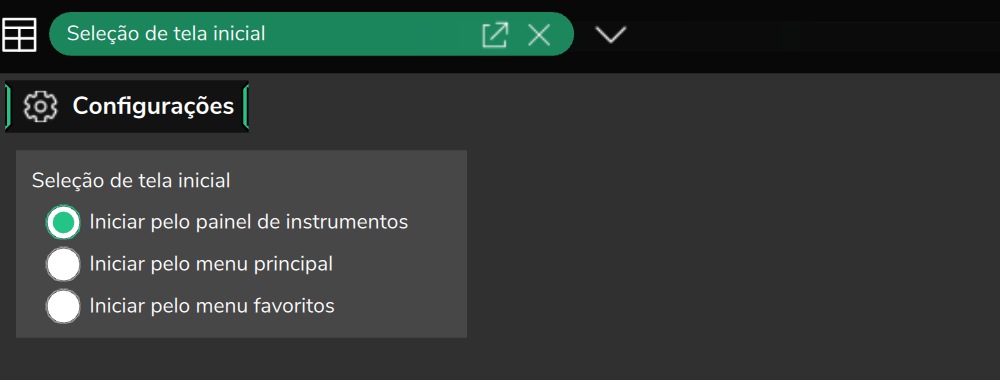
No celular e no tablet, Abrir no dashboard do mapa ao iniciar (em Configurações, vem desligado) abre o painel do mapa, e Abrir no início, no arquivo .ftds da aba Dashboards da Home, abre um painel local. As duas opções são exclusivas: marcar uma desmarca a outra. Sem nenhuma das duas, o aplicativo abre a Home.
#3.3 Antes de gravar num carro
Confira cada item antes do Gravar ou do Escrever VCU:
- Versões: firmware da VCU a partir de 00.02.24.56 e, no PC, na mesma versão do aplicativo (seção 2.1).
- Cópia do mapa guardada, e o mapa aberto no aparelho é o que deve ir para a unidade (seção 2.1).
- Alvo certo, inclusive com o mapa de uma FT700 Plus aberto no PC sem a unidade (seção 2.2).
- Motor desligado e carro parado durante a gravação (seção 13.1).
- O envio leva o mapa inteiro e substitui o ativo; no celular e no tablet, sem confirmação (seção 13.1).
- O que um painel novo ou importado faz sozinho: o Comando de cada Botão ECU (o novo nasce como partida, seção 8.1), o ponto de troca de cada Shift (seção 6.5) e os dois limites de cada luz (seção 7.5).
- Mapa de versão anterior aberto: cada alvo conferido (seção 2.1).
Depois de gravar, confira o painel na unidade com a chave ligada e o motor desligado, e depois com o motor ligado (seção 10.7).