8. Botões, navegação e câmeras
Os mostradores da categoria Botões recebem toque: o Botão ECU manda um comando à VCU, o Botão Navegação muda a tela do painel e o Botão Zerar Odômetro/Horímetro zera o parcial. Os da categoria Câmeras mostram vídeo. O Botão SVG (7.3) não recebe toque. Os botões têm os estilos Classic, Cyberpunk, Modern e Neon, com o mesmo comportamento; as câmeras, só Modern. A troca de tela por botão físico está em 8.5.
#8.1 Botão ECU
O Botão ECU manda um comando à VCU; o que o comando faz depende da função que o recebe (8.2).
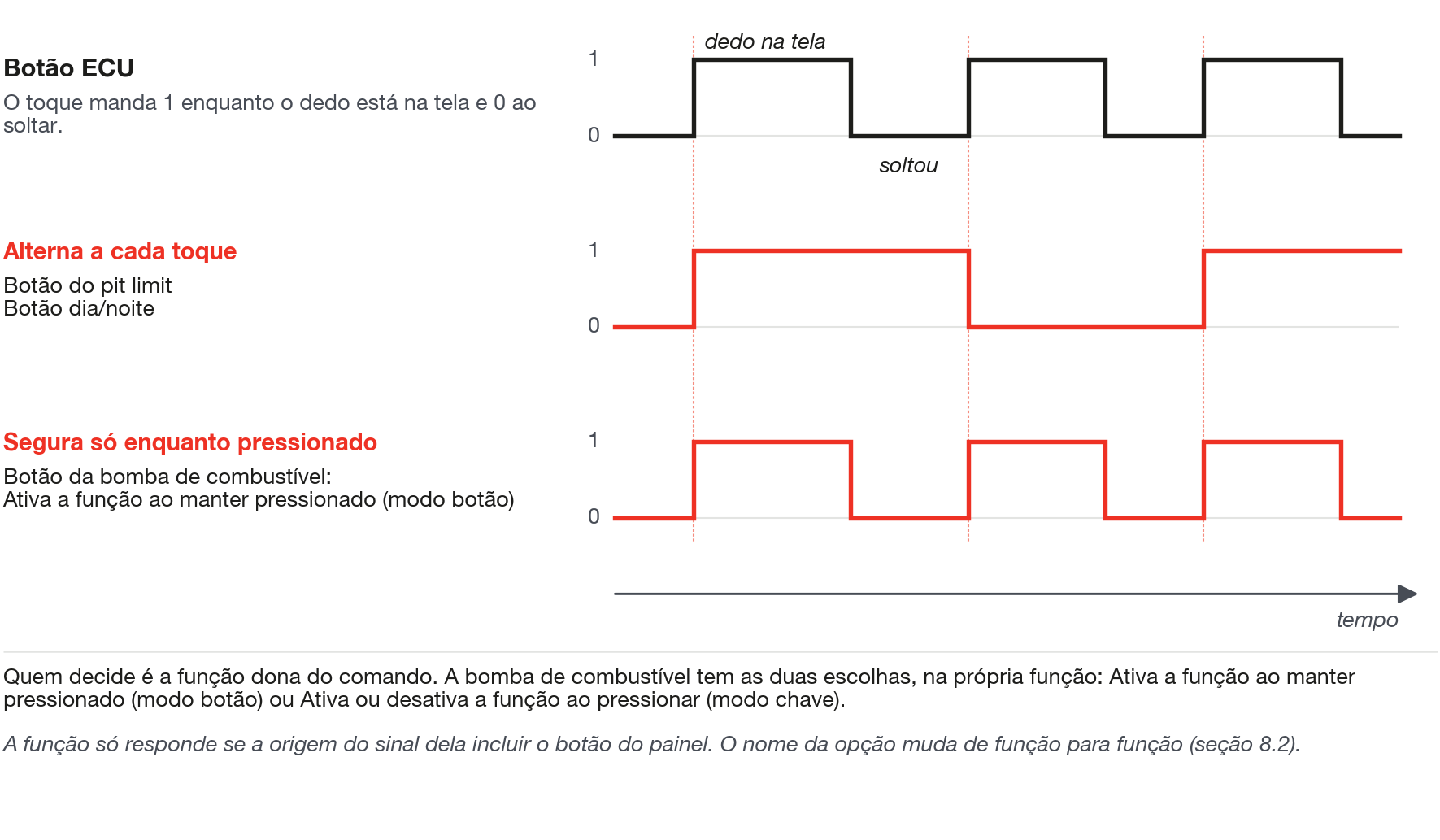
#Como o toque funciona
Ao tocar, o comando vai a 1; ao soltar, ou ao deslizar o dedo para fora do botão, volta a 0. O botão manda só esse nível: a função que recebe o comando decide se alterna, segura ou segue o toque, e uma função que segura só funciona enquanto o dedo está sobre o botão. O botão muda de aparência na hora do toque e volta ao estado real em 1 segundo se a VCU não confirmar: se ele muda e volta, confira a origem do sinal da função (8.2).
#Os comandos da lista
O campo Comando (seção Ação ECU) abre a janela Comando ECU, com 59 dos 87 comandos que o formato do mapa prevê; cada um aparece com o nome da medida de botão. Os mais usados: Botão de partida - Liga/Desliga (e - Liga, - Desliga), Botão da saída genérica #01 a #20, AC: botão, Botão do pit limit, Botão Anti-lag, Botão dia/noite e Botão do datalogger. Há também comandos de controle de tração, nitro progressivo, bomba de combustível, interlock, burnout, consumo, posição do câmbio, lockup, carga do EV e WMI, entre outros. Os nomes de função menos comuns estão explicados no glossário (seção 16.1).
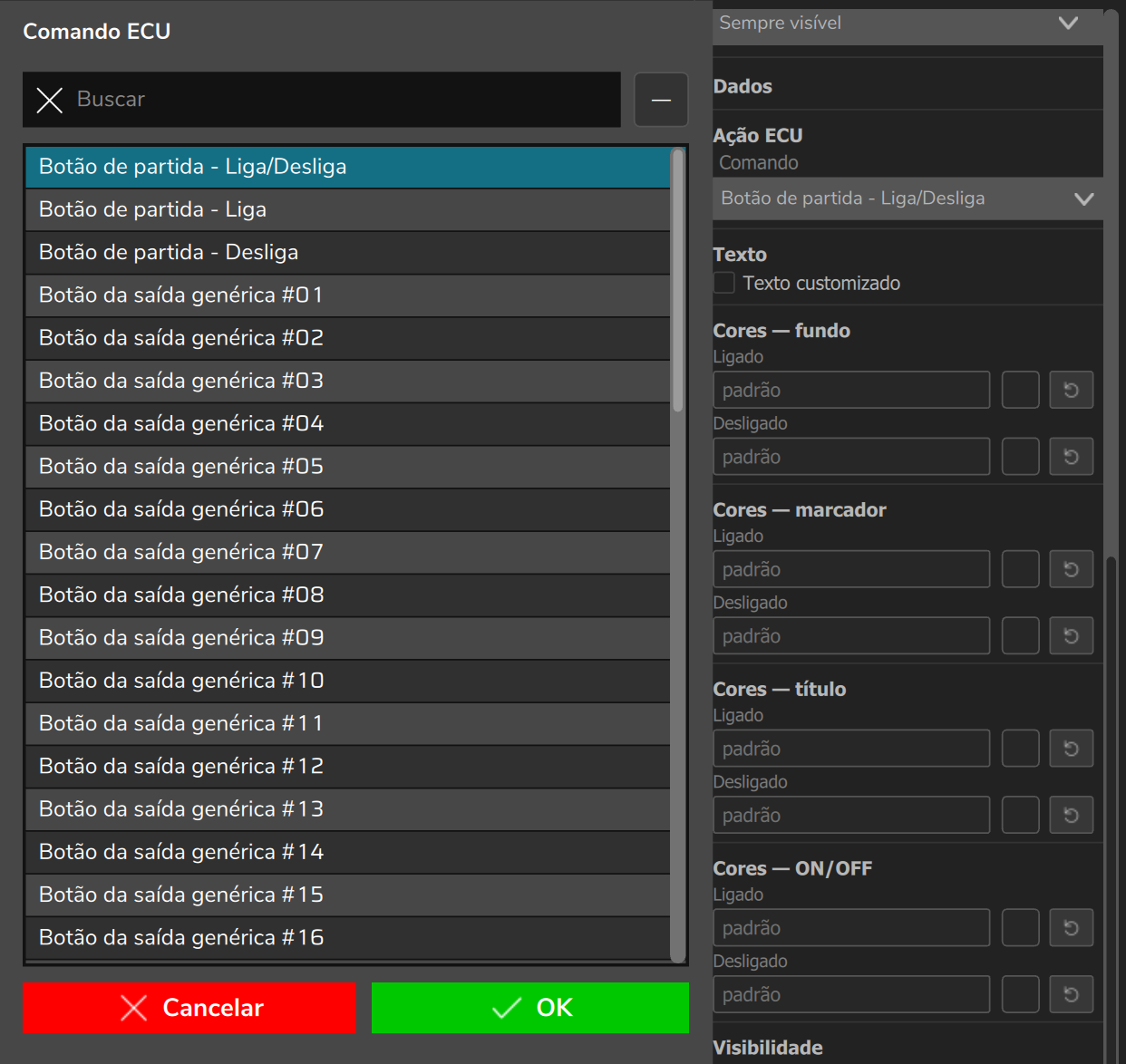
Não há comandos de 2-Step, 3-Step, Transbrake, ProNitro, troca de marcha, seleção de mapa, bump de bracket nem bump de acelerador: o firmware 00.03.00.54 não tem função que leia esses comandos. ProNitro não é o mesmo comando que Botão nitro progressivo #1 e Botão nitro progressivo #2, que estão na lista. Para o bracket, a lista tem só Bracket: Botão de Pré-Staging, o comando lido pela opção Botão do Dash da saída de pré-staging (seção 8.2). Para acionar as demais funções, use uma entrada física ou outra origem de sinal.
#Botão ECU
Botão que manda um comando à VCU e mostra o estado devolvido pela função.
- Comando (seção Ação ECU): um dos 59 comandos.
- Texto customizado (seção Texto): desmarcado, mostra ON e OFF; marcado, você escreve Ligado (padrão ON) e Desligado (padrão OFF).
- Cores: quatro seções (fundo, marcador, título e ON/OFF), cada uma com Ligado e Desligado. Simulação (editor): Forçar estado e Estado: Ligado mostram as duas aparências sem a VCU.
- Seção Visibilidade: Mostrar título vem desmarcado (o título é Título personalizado, texto Botão ECU; o nome do comando não vira título); Mostrar fundo e Mostrar texto ON/OFF vêm marcados.
#8.2 Ligar o botão à função
O comando só faz efeito na função que o lê, e só quando a origem do sinal dessa função inclui o botão do painel: os dois lados precisam estar ligados. Exceção: a partida (tabela abaixo).
- No painel, crie o Botão ECU e escolha o Comando.
- Abra a tela da função que deve reagir (por exemplo, Anti-lag ou Pit limit), pelo menu dela.
- Na origem do sinal dessa função, escolha a opção que liga o botão do painel; o nome muda de função para função (tabela abaixo).
- Grave o mapa na VCU (capítulo 13).
- Teste com o veículo parado e em condição segura: o comando aciona a função de verdade.
| Função | Onde escolher o botão do painel |
|---|---|
| Anti-lag | Lista de ativação: Botão na tela |
| Dia/Noite | Função Seleção do modo dia ou noite: modo Painel de instrumentos |
| Pit limit, injeção mecânica, nitro progressivo 1 e 2 | Lista de modos ou de habilitação: Painel de instrumentos |
| Partida | Sem escolha: com a partida habilitada, o firmware 00.03.00.54 sempre lê o botão do painel. Externo ou Dashboard só aparece no celular, sem efeito. |
| Bracket | Lista de habilitação da saída de pré-staging: Botão do Dash |
| Saídas genéricas, ar-condicionado, bomba de combustível e demais | Bloco Configuração da entrada na função, campo Origem do sinal: Botão no dashboard |
A opção Botão no dashboard só aparece para medidas que têm comando de botão do painel: se não aparecer, o comando não existe para a função. O datalogger não precisa de origem.
#Como cada função reage ao toque
Verificado no firmware 00.03.00.54:
- Alterna a cada toque: ar-condicionado; pit limit e dia/noite (modo Painel de instrumentos); anti-lag (modo botão ou chave vale só para o botão externo); datalogger.
- Você escolhe: na bomba de combustível, Ativa a função ao manter pressionado (modo botão) liga enquanto pressionado e Ativa ou desativa a função ao pressionar (modo chave) alterna; nas saídas genéricas, o campo Modo de ativação da saída decide entre Ativa saída ao manter pressionado (modo botão) e Ativa ou desativa a saída ao pressionar (modo chave).
- Compensação de blip: cada toque avança um nível e, depois do último, volta ao primeiro. Lenta (nível): cada toque soma um índice.
Nas demais funções da lista, teste em bancada se o comando alterna ou segue o toque.
#8.3 Botão de navegação de tela
O Botão Navegação leva o painel a uma tela escolhida ao ser pressionado; soltar não faz nada. Cada botão vai para uma tela só: não há botão de próxima tela nem de tela anterior, então coloque em cada tela os botões que levam às outras.
#Botão Navegação
Leva o painel a uma tela escolhida ao toque.
- Índice da tela (seção Navegação): padrão 0. Conta a partir de 0: 0 é a Tela 1, 1 a Tela 2, 2 a Tela 3, 3 a Tela 4. Um índice maior ou igual à Quantidade de telas é ignorado em silêncio: o toque não faz nada e o app não avisa. O campo aceita qualquer inteiro, então confira o índice de cada botão.
- Texto customizado (seção Texto): este botão não tem Mostrar texto ON/OFF e mostra ON até você marcar Texto customizado e escrever o rótulo em Ligado e Desligado; para um rótulo legível, escreva o nome da tela em Ligado. Mostrar título vem desmarcado (título inicial TELA); cores e Simulação (editor) são as do Botão ECU.
#8.4 Botão de zerar odômetro/horímetro
O Botão Zerar Odômetro/Horímetro zera o parcial do odômetro ou o do horímetro; o total não é zerado.
O botão zera no primeiro toque, sem pedir confirmação, e o texto ZERADO que aparece depois mostra que o toque foi feito, não que a VCU confirmou. Se o painel roda numa tela tocada com o veículo em movimento, ponha este botão numa tela de uso parado.
#Botão Zerar Odômetro/Horímetro
Zera o parcial escolhido ao toque.
- Função (seção Zerar): Odômetro (padrão) ou Horímetro.
- Texto customizado: vem marcado; Ligado vem com ZERAR e Desligado com ZERADO. Cores, Mostrar título (desmarcado) e Simulação (editor) são as do Botão ECU.
Ao ser pressionado, o botão manda zerar o parcial e mostra ZERADO por 500 ms. O envio não tem resposta da VCU. Sem VCU ou sem conexão, mostra SEM CONEXÃO por 1 segundo e não envia nada.
#8.5 Botão físico para trocar de tela
A FT700 e a FT700 Plus trocam de tela por um botão físico ligado a uma entrada da VCU. Cada vez que você aperta, o painel avança uma tela.
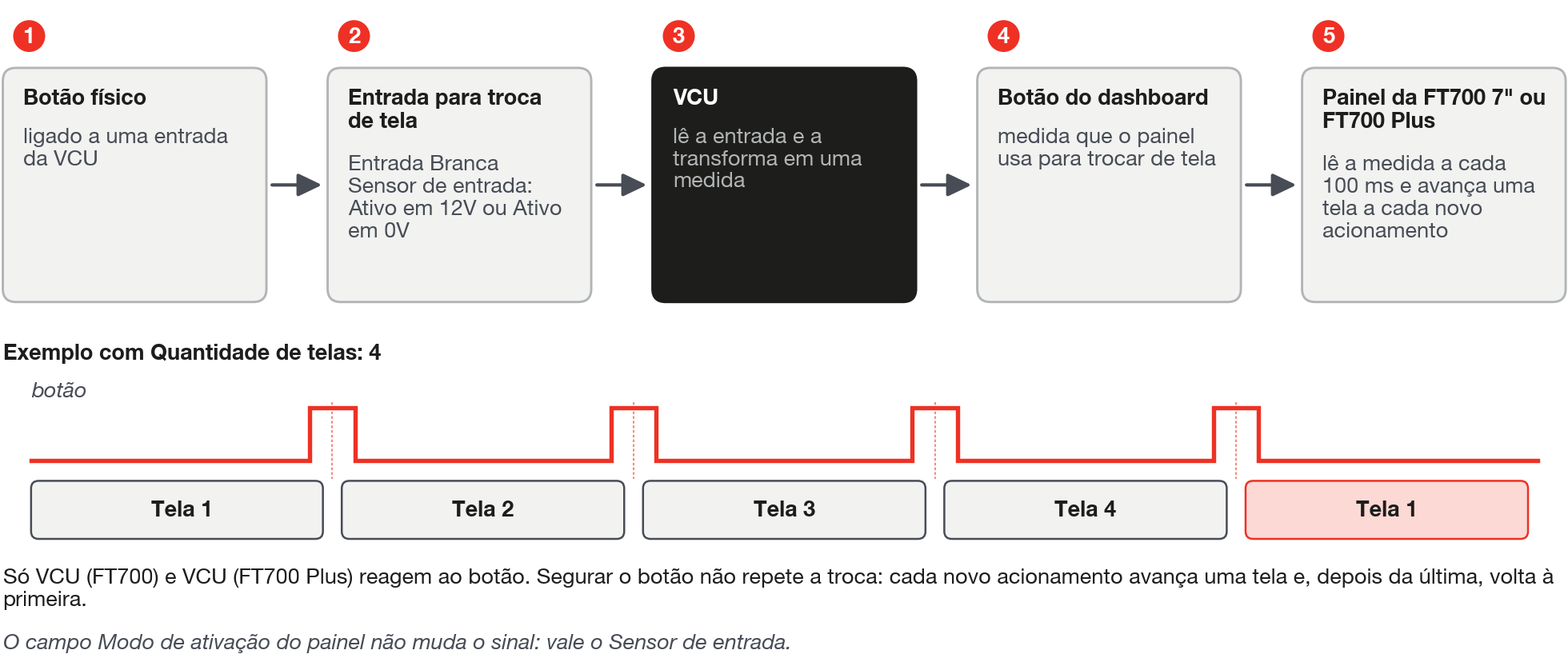
A entrada vira a medida Botão do dashboard. O painel em execução lê essa medida a cada 100 ms e, a cada subida (de solto para pressionado), avança uma tela; na última, volta à primeira.
#Configurar a entrada
- No PC, abra o editor do painel e escolha o alvo VCU (FT700) ou VCU (FT700 Plus); nos outros alvos a entrada de troca de tela não aparece.
- Na aba Dispositivo, em Configuração geral, use o botão abaixo de Entrada para troca de tela. Nos editores de toque (seção 4.3), abra o modal Configuração do dashboard, aba Geral; ele se fecha e abre a tela de entrada da VCU.
- Na tela Origem do sinal, escolha Entrada Branca, a entrada física de fio branco do chicote da VCU. As outras opções são CAN (a rede de dados entre módulos), FTCAN2.0 (o protocolo CAN da FuelTech) e Switchpanel (o painel de chaves).
- Escolha a entrada física onde o botão está ligado (mesma lista da tela Entradas).
- Em Sensor de entrada, escolha o sensor predefinido que descreve o botão: Ativo em 12V, Ativo em 12V com Pullup, Ativo em 0V ou Ativo em 0V com Pullup (com Pullup, a entrada fica num nível definido enquanto o botão está solto).
- Grave o mapa na VCU (capítulo 13) e aperte o botão com o painel aberto na FT700: ele deve avançar uma tela a cada aperto.
Um toque muito rápido pode não ser visto, porque o painel lê o botão a cada 100 ms: aperte por um instante e confira. O firmware 00.03.00.54 não inclui o botão do painel entre as medidas que um painel de chaves pode escrever: use Entrada Branca; se escolher Switchpanel, teste antes de contar com ela. Desktop, celular, tablet e a prévia do editor não reagem ao botão físico: neles use o Botão Navegação (8.3).
#8.6 Câmeras
O painel mostra vídeo de câmera analógica, ligada à entrada de vídeo da VCU, e de câmera IP, por URL. Nome e URL não ficam no painel: ficam no mapa, nas telas Cameras Analógicas e Cameras IP, no menu Minha VCU (PC e celular) ou VCU (FT700 e FT700 Plus); o menu do tablet não tem essas telas. Por isso, exportar e importar um painel (capítulo 13) não leva a configuração das câmeras: configure-as no mapa de destino. Os dois mostradores não usam medida e escolhem Câmera 1 ou Câmera 2 no campo Câmera.
#Câmera IP
Mostra o vídeo de uma câmera de rede, pela URL configurada no mapa na tela Cameras IP, campos Nome e URL de cada câmera.
A tela Cameras IP tem o campo Camera 1 - Modo de acionamento (Sempre ativo ou Ativa com marcha ré, e o equivalente para a câmera 2), mas o mostrador do painel não aplica esse modo: ele está sempre visível. Para mostrá-la só em marcha ré, use a Visibilidade condicional (7.5) com a medida de marcha e a ré na lista de limites, e confira se a câmera some nas outras marchas. Para RTSP (protocolo de vídeo usado por câmeras IP) no PC, no celular e no tablet, teste a abertura do vídeo com a câmera real.
#Câmera Analógica
Mostra o vídeo de uma câmera ligada à entrada de vídeo analógico da VCU. O nome vem da tela Cameras Analógicas, campo Nome (padrão Camera 1 e Camera 2). Só a FT700 7" e a FT700 Plus desenham o vídeo: no PC, no celular e no tablet o mostrador mostra só o nome da câmera. Para mostrar só em certa condição, use a Visibilidade condicional (7.5).