2. Antes de começar
#2.1 Versões e o mapa aberto
#Versões
O envio de mapa tem duas travas de versão (não valem para a FT470), com o aviso Versão da VCU incompatível: firmware da VCU abaixo de 00.02.24.56 (PC, celular e tablet) e, só no PC, firmware da VCU em versão diferente da do aplicativo. Nesse segundo caso a mensagem mostra as duas versões e pede para atualizar a VCU e o aplicativo para a mesma versão. PC, celular e tablet não abrem um mapa gravado numa versão mais nova que a do aplicativo: atualize o aplicativo.
#O mapa aberto
| Aparelho | De onde vem o mapa | O que acontece ao gravar |
|---|---|---|
| PC | Arquivo .ftmap do disco, ou mapa lido da VCU | Gravar envia à VCU (com mapa de arquivo, também sobrescreve o arquivo) |
| FT700 e FT700 Plus, editor na unidade | Mapa aberto na própria unidade | Salvar grava o mapa na unidade na hora |
| Celular e tablet | Mapa ativo da VCU, lido ao conectar, ou mapa aberto de arquivo local | Escrever VCU envia o mapa; Salvar só marca o mapa como alterado. Sem mapa, Salvar grava o painel local (.ftds) aberto (painel novo: Salvar como dashboard local), e nada vai à VCU |
No celular e no tablet, o painel exibido é o do mapa que já estava aberto ao conectar, e não o da VCU. Sem mapa aberto, duas caixas de Configurações decidem se o mapa ativo da VCU é lido (seção 11.3).
#Cópia de segurança
Se o mapa da unidade foi ajustado depois da sua cópia, gravar a cópia antiga desfaz o ajuste (seção 10.7).
- No modo Sobrescrever, padrão do Gravar, se o nome do mapa na tela é diferente do nome do mapa ativo na VCU, o aplicativo grava o mapa novo, ativa e, depois da ativação confirmada, exclui o arquivo antigo da VCU. O nome vem do título do mapa, e não do nome do arquivo no disco.
- Para guardar o painel novo sem trocar o mapa ativo, abra a seta ao lado de Gravar, escolha Gravar mapa em novo arquivo inativo e ative depois com Tornar ativo na tela de arquivos da VCU. Essa opção não pede confirmação.
#Atualizar o FuelTech Vision ou abrir mapa de versão anterior
Guarde uma cópia do .ftmap antes de abrir um mapa de versão anterior e confira cada alvo depois: se a Tela 1 do alvo já tem mostradores no formato atual, eles ficam como estão, e o painel do formato antigo é descartado sem conversão. Se não tem, o aplicativo converte o painel do formato antigo e cria o painel atual uma única vez, só em VCU (FT700 Plus), VCU (FT700), Mobile e Tablet, com a posição reescalada (no 7", X x 1,0488).
Ao atualizar o FuelTech Vision, confira também três pontos: (1) o mapa do PowerFT recebe o painel padrão, e não uma conversão (seção 1.4); (2) medida que deixou de existir, como o Odômetro antigo, deixa o mostrador sem dado (seção 9.1); (3) um painel .ftds montado em outra versão pode ficar com mostradores sem dado pelo mesmo motivo (seção 13.7).
#2.2 Escolher o alvo certo antes de editar
O painel de um alvo não aparece nos outros: confira o alvo antes de mexer em qualquer mostrador. No PC, escolha em Dispositivo:, no canto esquerdo da barra superior (o título acima da área de trabalho mostra o alvo ativo). No celular e no tablet, o botão flutuante abre Selecionar alvo, com a lista e o botão OK.
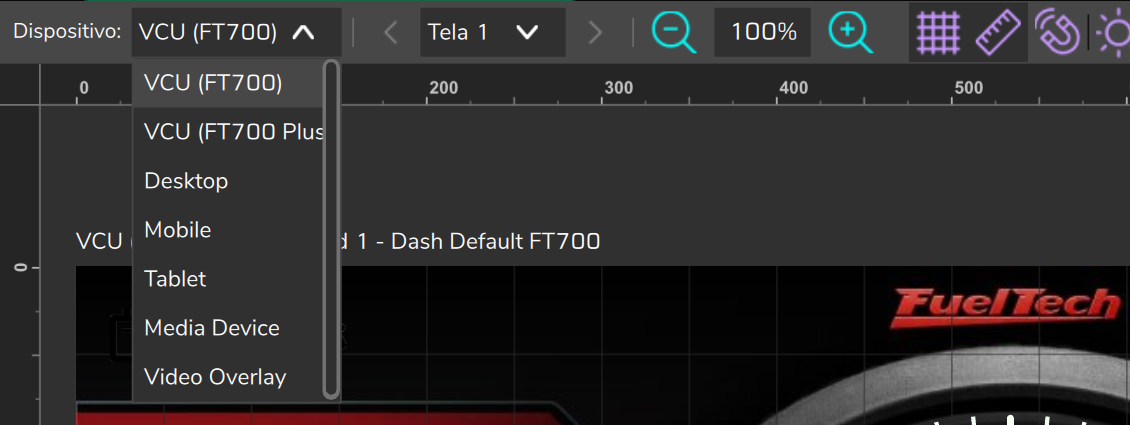
O editor abre em VCU (FT700) na FT700 7", em VCU (FT700 Plus) na FT700 Plus, em Mobile no celular e em Tablet no tablet. No PC, abre no alvo do modelo que a unidade conectada informa (com FT470, Media Device). Sem unidade, depende do modelo definido em Opções do mapa: FT470 abre Media Device, FT700 com FT700 Plus (display 12.3") abre VCU (FT700 Plus), e os demais casos, VCU (FT700).
Opções do mapa fica no grupo Minha VCU do menu do PC e do celular, e no grupo VCU do menu da FT700, da FT700 Plus e do tablet.
Trocar de alvo ou de tela não pede confirmação: as edições só vão ao mapa em Salvar alterações, que grava as de todos os alvos. Cancelar alterações descarta as de todos os alvos, e não só do alvo na tela. Para levar um painel a outro alvo, siga a seção 11.5: o aplicativo não reescala os mostradores sozinho.
#2.3 O pixel do 7"
O display de 7" da FT700 tem 1024 x 600 pixels, e o painel do alvo VCU (FT700) é desenhado em 1074 x 600, porque o pixel desse display não é quadrado. O aplicativo comprime só o eixo horizontal por um fator de 0,9534 (1024 dividido por 1074), e os círculos saem redondos. A FT700 Plus (display de 12,3", 1920 x 720) não comprime nada.
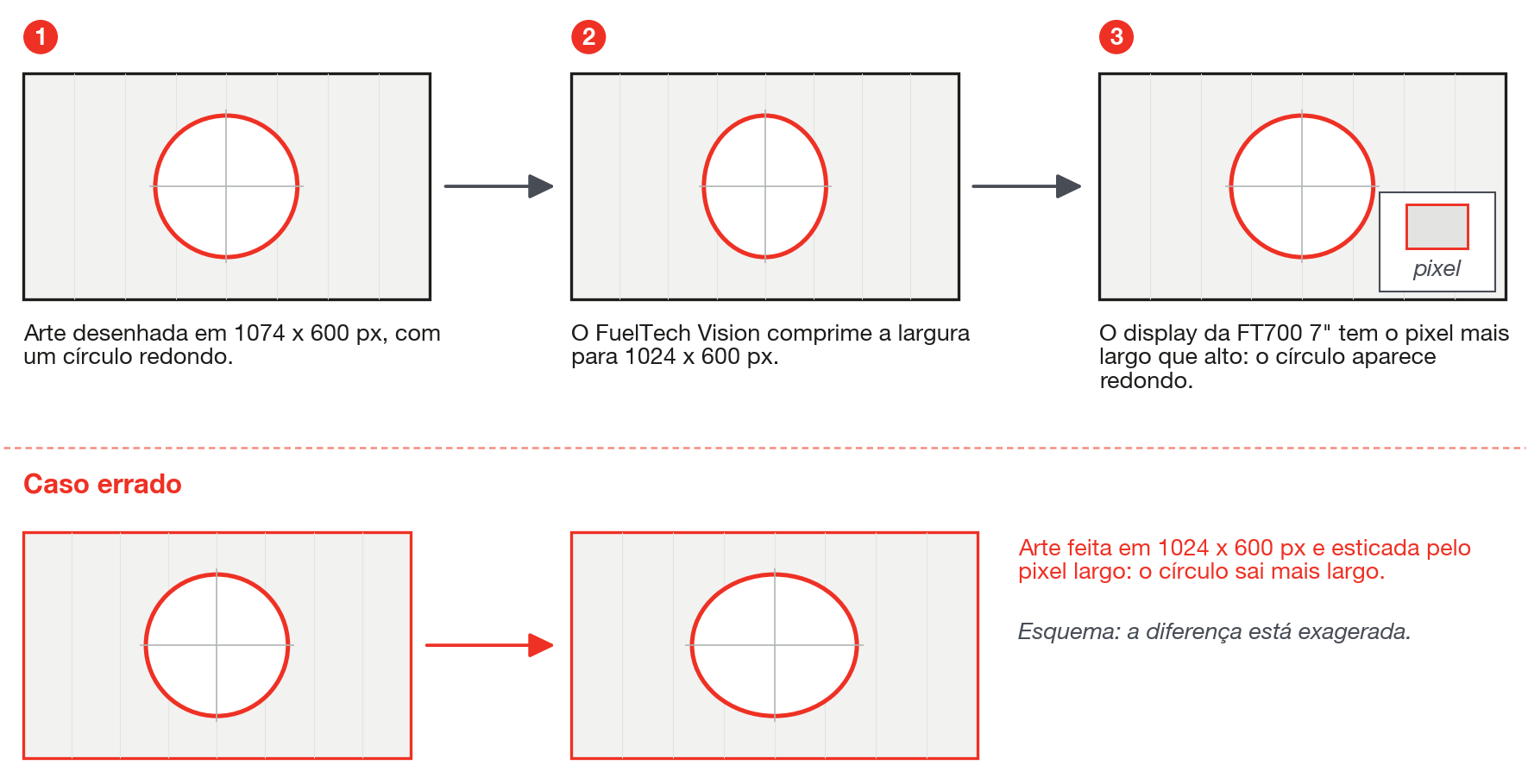
Para quem desenha a arte do 7":
- Desenhe o fundo e as imagens em 1074 x 600. X, Y, Largura e Altura dos mostradores também valem nesse espaço.
- Entregue o fundo do 7" em 1074 x 600: o fundo em Preencher (campo Posicionamento) é esticado ao tamanho do alvo sem manter a proporção.
O número 1074 é a aproximação que o aplicativo adota: depois de gravar, confira na unidade um círculo desenhado em 1074 x 600.
#2.4 Telas do painel
Na aba Dispositivo, Quantidade de telas (1 a 4) e Tela inicial (1 a 4) definem quantas telas o alvo tem e qual abre primeiro; os dois campos somem quando o alvo só pode ter 1 tela, como no Video Overlay.
- No PC, troque de tela pelas setas Tela anterior e Próxima tela ou pela lista Tela N, na barra superior. Nos outros aparelhos, use a faixa de navegação no topo, com o texto Tela 2/4 e setas, que só aparece se o alvo tem mais de 1 tela.
- Não existe copiar, duplicar, mover nem reordenar telas. Para levar uma tela inteira a outro lugar, exporte e importe (capítulo 13).
- Reduzir a Quantidade de telas remove as últimas telas, sem confirmação; exporte as telas que quiser guardar antes de reduzir.
O piloto troca de tela arrastando o dedo ou o mouse sobre o painel, pelo mostrador Botão Navegação, que vai direto a uma tela escolhida (seção 8.3), ou, só na FT700 e na FT700 Plus, por um botão físico que avança uma tela a cada acionamento, em ciclo (seção 8.5). O botão físico usa a Entrada para troca de tela da aba Dispositivo e só age se o painel tem mais de 1 tela; avança na subida do sinal, de 0 para 1, e segurar o botão não repete. O campo Modo de ativação (Ativado em 0V ou Ativado em 12V) é salvo no mapa, mas não muda a polaridade: vale o Sensor de entrada da entrada escolhida.
#2.5 Onde editar
O painel tem editor no PC, na FT700, na FT700 Plus, no celular e no tablet. O PC é o único completo; os outros editam o mesmo mapa, com menos recursos (Salvar e gravar: tabela da seção 2.1).
| Recurso | PC | FT700 7" e Plus | Celular e tablet |
|---|---|---|---|
| Copiar, recortar e colar | Ctrl+C, Ctrl+X, Ctrl+V | Só por teclado, na Plus. O 7" não tem | Não: use Duplicar |
| Importar e exportar .ftds | Sim, tela a tela | Não | Salvar como dashboard local e Adicionar (capítulo 13) |
Como a FT700 e a FT700 Plus não carregam imagem, o fundo, o Ponteiro PNG, o GIF e a Imagem entram pelo PC, pelo celular ou pelo tablet. No celular e no tablet, se a imagem não carregar, o aplicativo não mostra mensagem de erro: confira o resultado no editor.