11. Cada alvo em detalhe
Tamanhos e escolha do alvo: seções 1.2 e 2.2. Unidade, celular, tablet e PC têm de 1 a 4 telas, trocadas por arrastar ou pelo mostrador Botão Navegação. O botão físico de troca de tela só age na FT700 7" e na Plus. O GIF roda a 24 quadros por segundo nelas e a 60 no PC, no tablet e no celular (seção 7.2).
A animação de entrada de um mostrador toca ao terminar de carregar. Na FT700 e no celular, trocar de tela não a repete; no PC e no tablet, pular para uma tela que não estava montada a repete.
#11.1 FT700 7"
A FT700 7" mostra o alvo VCU (FT700). O desenho tem 1074 x 600 px, fixo (a aba Dispositivo mostra 1074 x 600 px (fixa)), e o display tem 1024 x 600 px: o aplicativo comprime só a largura, pelo fator 0,9534. Regras da arte: seção 2.3. No PC, o item Dashboard FT700 (7") do grupo Painel de Instrumentos mostra o mesmo alvo, sem editar.
#Onde editar
- No PC, VCU (FT700) na lista Dispositivo:. No celular ou no tablet, Selecionar alvo (o editor abre em Mobile ou Tablet).
- Na unidade, por toque: Interface > Configuração do painel de instrumentos. Ela edita só o VCU (FT700) e não tem os botões que carregam arquivo (fundo, Ponteiro PNG, Imagem, GIF, SVG): fundo e imagens vêm do mapa montado no PC, no celular ou no tablet.
- Na unidade, Salvar grava o mapa na hora. O botão que cancela as alterações descarta as edições de todos os alvos sem pedir confirmação.
#Antes de gravar
- Confira que o alvo é VCU (FT700) e que fundo e imagens foram desenhados em 1074 x 600 px. Mantenha todos os mostradores dentro do canvas: o painel não é reduzido para caber.
- Para trocar de tela por botão físico, configure Entrada para troca de tela e a polaridade no Sensor de entrada da entrada escolhida (seção 8.5). O campo Modo de ativação não muda a polaridade.
- Salve no editor e grave com Gravar (seção 13.1). O painel vai dentro do mapa, com as imagens. Se a unidade não estava no painel quando recebeu o mapa, abra o painel pelo menu; se estava, ele recarrega sozinho.
- O painel abre ao ligar se Seleção de tela inicial estiver em Iniciar pelo painel de instrumentos, ou pelo menu (seção 3.2).
#Depois de gravar
- Percorra todas as telas na unidade, teste cada forma de trocar de tela com o toque que o piloto vai usar e force o modo noite pelo seletor da unidade para conferir o fundo noite de cada tela (seção 5.3).
- Confira conta-giros, luzes e números com os dados da VCU (seção 10.7).
#Peso do painel
O aplicativo não limita os mostradores por tela; só reduz imagens grandes: o fundo ao tamanho do alvo, a Imagem a 1920 px e o Ponteiro PNG a 512 px no maior lado. O peso máximo só se mede no aparelho: depois de gravar, confira o tempo de abertura e todas as telas (seção 14.6).
#11.2 FT700 Plus
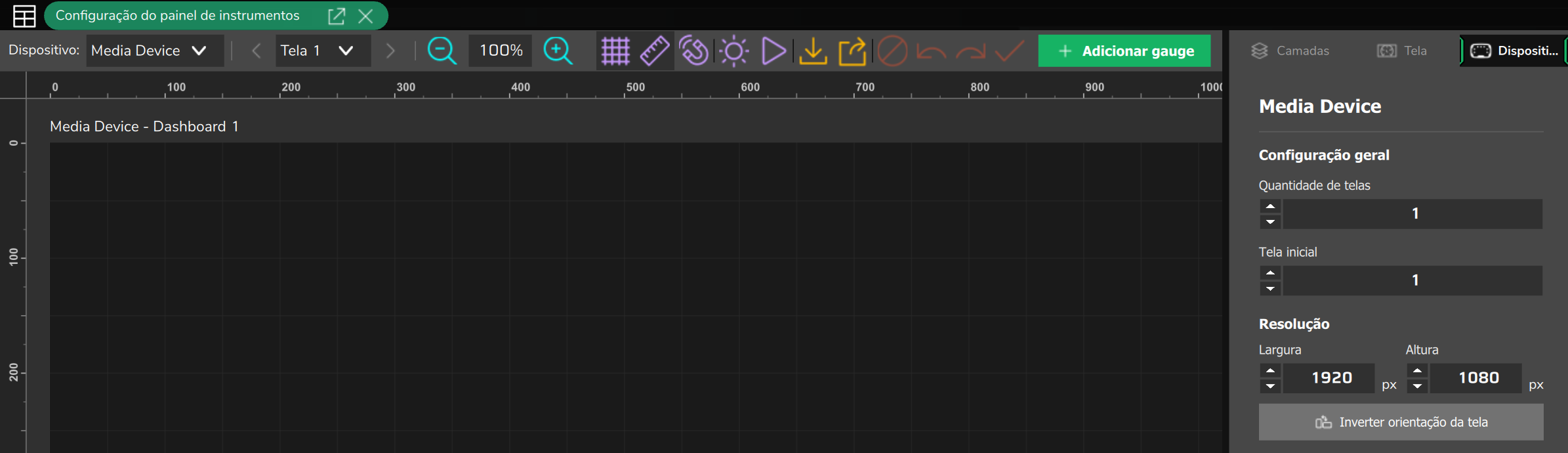
A FT700 Plus mostra o alvo VCU (FT700 Plus), com desenho de 1920 x 720 px, fixo (1920 x 720 px (fixa) na aba Dispositivo) e sem compressão. Editar, gravar e abrir o painel funcionam como na seção 11.1. No PC, o item Dashboard FT700 (12") mostra o mesmo alvo, sem editar.
- X, Y, Largura e Altura valem em pixels do display. Entregue o fundo em 1920 x 720 px.
- A proporção é 2,67 para 1, contra 1,79 para 1 do 7": o desenho do 7" não preenche a Plus sem recomposição (seção 11.5).
- Com teclado ligado, o editor da Plus responde a Ctrl+C, Ctrl+X, Ctrl+V, Delete, Ctrl+Z, Ctrl+Y e Ctrl+Shift+Z. O editor do 7" não tem atalhos.
Num mapa de Plus aberto no PC sem a unidade conectada, o editor abre em VCU (FT700) enquanto Opções do mapa estiver em FT700 (display 7"), o padrão: esse painel não é o da Plus. Troque o alvo em Dispositivo: ou ajuste Opções do mapa (seção 2.2).
#11.3 Celular
O celular mostra o alvo Mobile, que vive dentro do mapa. Mesmo conectado a uma FT700, ele não mostra o painel dela.
- Tamanho do desenho: 480 x 800 px (padrão), em pé. Largura de 320 a 7680 px e Altura de 240 a 4320 px.
- Encaixe: o desenho inteiro, centralizado, com margem de 20 px. Com largura dividida por altura do display menor que 0,6, sobram barras em cima e embaixo.
- Quem mostra: o FuelTech Vision no celular, pelo botão Dash da barra (só ícone), ativo só com mapa aberto.
#Qual painel o celular mostra
O celular mostra o alvo Mobile do mapa aberto no aplicativo. A origem do mapa depende das caixas Conectar mais rápido reaproveitando o mapa já baixado da VCU (ligada de fábrica) e Baixar mapa da VCU automaticamente ao conectar (desligada de fábrica), em Configurações.
- Sem mapa aberto, abre o mapa guardado se ele for igual ao da VCU; se for diferente, abre o antigo e lê o novo em segundo plano. Sem mapa guardado, lê o mapa ativo da VCU.
- Com mapa já aberto, o aplicativo não o troca sozinho: o painel é o desse mapa, não o da VCU.
- Com as duas caixas desligadas, não lê nada e só abre painel local (seção 13.6). Só com a segunda ligada, lê o mapa ativo da VCU e, com mapa já aberto, pergunta Baixar mapa da VCU?
Se o painel abre sem mostradores, o alvo Mobile do mapa está vazio: monte-o no editor.
#Editar no celular
- Abra Configurações da Interface > Configuração do painel de instrumentos (5º item). O editor abre em Mobile; para outro alvo, Selecionar alvo no botão flutuante.
- Não há atalhos de teclado nem colar: para repetir um mostrador, use Duplicar. Agrupar, Desagrupar e Visibilidade condicional existem.
- Carregam arquivo: Adicionar imagem (fundo), Carregar PNG... (Ponteiro PNG) e Carregar GIF....
Se o arquivo não carrega, o aplicativo não mostra mensagem: o fundo ou a imagem fica como estava. Confira o resultado no editor e, se não mudou, monte o fundo e as imagens no PC.
#Levar o painel à unidade
Salvar no editor só marca o mapa como alterado. Quem leva o mapa à VCU é Escrever VCU, na barra do aplicativo (só ícone), que exige mapa aberto e VCU conectada. Ele envia o mapa inteiro, sem pedir confirmação, sobrescrevendo o mapa ativo da unidade, e não compara a versão da VCU com a do aplicativo, como o PC faz. Antes de tocar, confira a versão da VCU e o nome do mapa ativo (seção 2.1).
#11.4 Tablet
O tablet mostra o alvo Tablet, também dentro do mapa. Sobre qual painel aparece ao conectar, valem as regras do celular (seção 11.3).
- Tamanho do desenho: 1280 x 800 px (padrão), deitado. Ajustável, nas mesmas faixas do celular.
- Encaixe: o desenho inteiro, centralizado, com margem de 10 px. Com proporção 1,6, num display de 16 por 9 (1,78) sobram barras nas laterais.
- Uma central multimídia Android que se declara automotiva também abre como tablet e mostra este alvo (seção 1.3).
- Quem mostra: o FuelTech Vision no tablet, pelo botão com a dica Painel de Instrumentos, ativo com mapa aberto ou com painel local escolhido.
#Editar no tablet
- Abra Interface > Configuração do painel de instrumentos (5º item). O editor abre em Tablet, e Selecionar alvo troca de alvo.
- Como no celular, não há colar: use Duplicar. Agrupar e Desagrupar existem.
- Sem mapa aberto, Salvar só aparece para um .ftds aberto e grava por cima dele. Painel novo sem mapa sai pelo botão de salvar local (Salvar como dashboard local, seção 13.6).
O editor do tablet não tem a seção Visibilidade condicional. A regra criada no PC ou no celular funciona na exibição do tablet, mas você não a vê nem a altera nele. Monte e ajuste luzes de advertência no PC (seção 7.5).
#Aparelho Android de pouca memória e envio à unidade
A versão 3.00.54 não traz ajuste para aparelhos de pouca memória: nenhum perfil reduz o custo de um painel pesado no tablet ou na central multimídia. Teste no próprio aparelho, com os mostradores, imagens e GIFs que você vai usar (seção 14.8).
Escrever VCU no tablet tem os mesmos cuidados do celular: envia sem confirmação, sobrescrevendo, sem comparar versões. O botão fica ativo mesmo sem mapa aberto: nesse caso o envio não faz nada e não avisa.
#11.5 Levar um painel de um alvo para outro
Nenhum caminho reescala posição e tamanho dos mostradores ao mudar de alvo. Copiar e importar mantêm X e Y: um painel de 1074 x 600 px no alvo de 1920 x 720 px ocupa só 55,9% da largura e 83,3% da altura, e o que passa do canvas do destino fica fora.
O importador do PC troca cada tela de destino inteira, não confere o alvo e não avisa de resolução diferente: guarde um .ftds da tela de destino antes de importar por cima (seção 13.3).
Para exibir um painel inteiro no celular, no tablet ou no Desktop, sem mapa, abra o .ftds como painel local (seção 13.6): o aplicativo o reescala ao display. Nos demais casos, use o caminho A ou o B.
#Caminho A: o destino tem tamanho ajustável
Vale para Desktop, Mobile, Tablet e Media Device. Você dá ao destino o tamanho do desenho de origem e deixa o display encaixar tudo.
- No editor do PC, escolha o alvo de destino e abra a aba Dispositivo.
- Em Resolução, digite Largura e Altura iguais às do alvo de origem (por exemplo 1074 e 600).
- Importe o .ftds ou cole os mostradores.
O alvo passa a ter o tamanho do alvo de origem: um painel que ele já tinha passa a ser desenhado nesse tamanho.
#Caminho B: o destino é fixo ou você quer recompor
É o único método para o VCU (FT700) e o VCU (FT700 Plus). Faça no editor do PC.
- No alvo de origem, selecione todos os mostradores com o retângulo de seleção sobre a tela inteira (não há selecionar tudo) e copie com Ctrl+C.
- Troque o alvo em Dispositivo:, passe o mouse sobre a área de trabalho e cole com Ctrl+V.
- Com todos selecionados, clique em Agrupar (ou Ctrl+G). O grupo nasce com Escala 1,00.
- No grupo, digite o fator da tabela no campo Escala, com duas casas e ponto decimal (1.19, e não 1,19), e confira o valor que o campo mostra. Largura e Altura do grupo ficam bloqueadas.
- Centralize o grupo com Centralizar horizontalmente e Centralizar verticalmente do menu Configurar snap, ou digite X e Y.
- Clique em Desagrupar (ou Ctrl+U). Cada mostrador volta para a tela com a posição dentro do grupo e a Escala multiplicadas pelo fator.
- Refaça o fundo da tela de destino (copiar não leva o fundo, o título nem o modo noite), salve, confira cada tela e grave.
O fator é o menor entre a largura do destino dividida pela da origem e a altura do destino dividida pela da origem, arredondado para baixo em duas casas.
| Da origem para o destino | Fator |
|---|---|
| 7" para Plus | 1,20 |
| 7" para Tablet | 1,19 |
| 7" para Desktop | 1,78 |
| 7" para Mobile | 0,44 |
| Plus para 7" | 0,55 |
| Plus para Tablet | 0,66 |
| Plus para Desktop | 1,00 |
| Tablet para 7" | 0,75 |
| Tablet para Plus | 0,90 |
| Mobile para Tablet | 1,00 |
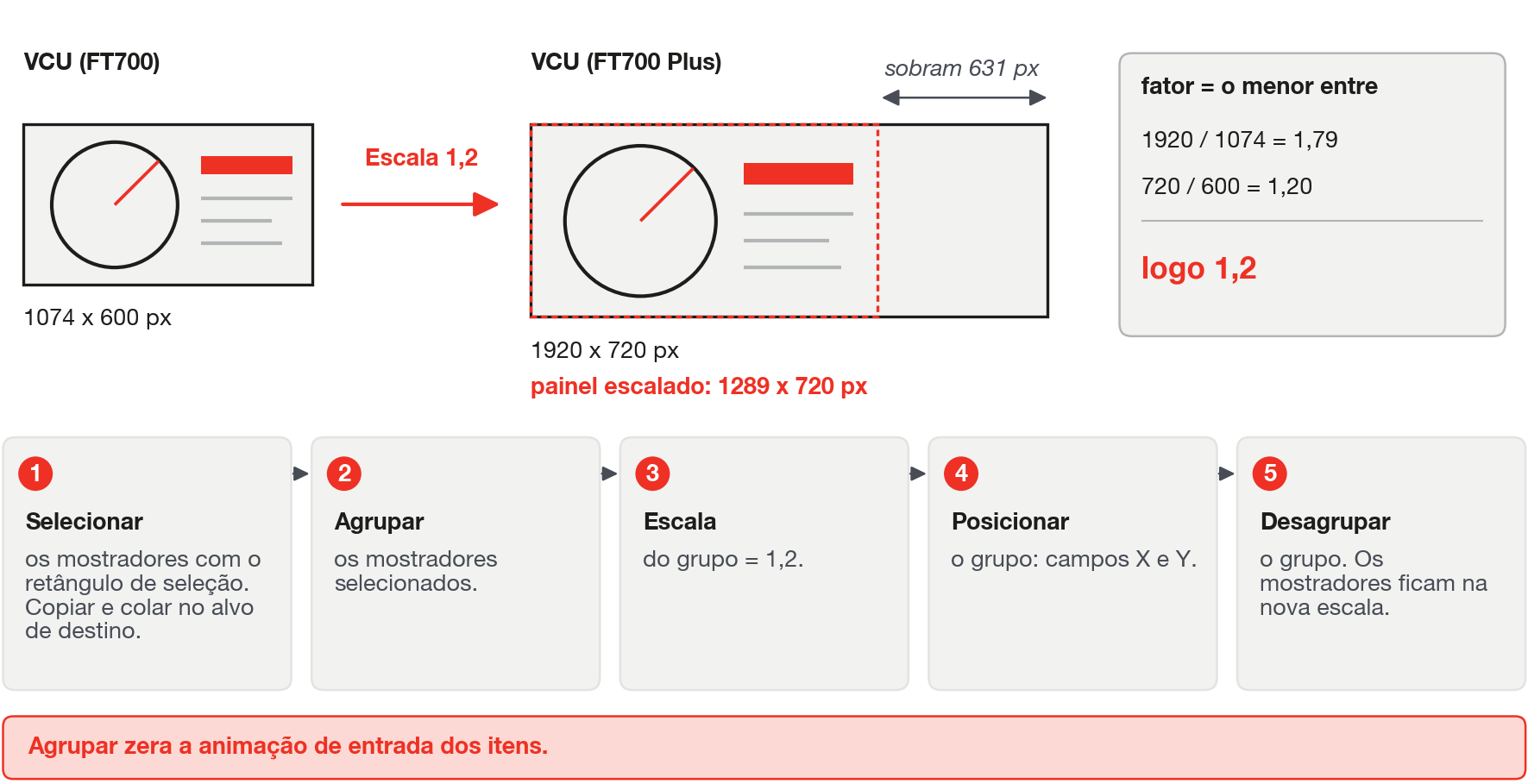
Do 7" para o Mobile o painel deixa 536 px livres na altura: é recomposição, e não conversão. Para preencher a largura da Plus com um painel do 7", sem deformar os círculos, não existe ferramenta em lote: faça mostrador por mostrador, com X novo igual a X vezes 1,788, Y novo igual a Y vezes 1,2 e Escala nova igual à Escala vezes 1,2.
#O que pode surpreender
- Agrupar zera o tipo de Animação de entrada de cada mostrador, e Desagrupar não o devolve. Anote antes ou refaça depois.
- Agrupar só junta mostradores que ainda não são grupo. Um grupo que já existe na tela não é escalado junto: mude X, Y e Escala dele à mão.
- O fundo que preenche o canvas é esticado ao destino e os mostradores mantêm as coordenadas: se a proporção muda, refaça a arte na resolução do destino.
#11.6 FT470 (sem display)
A FT470 não tem display. O painel dela aparece no PC, no celular e no tablet, a partir do mapa lido da FT470: edite o alvo Desktop para o PC, Mobile para o celular e Tablet para o tablet (como ver o painel: seções 12.1, 11.3 e 11.4).
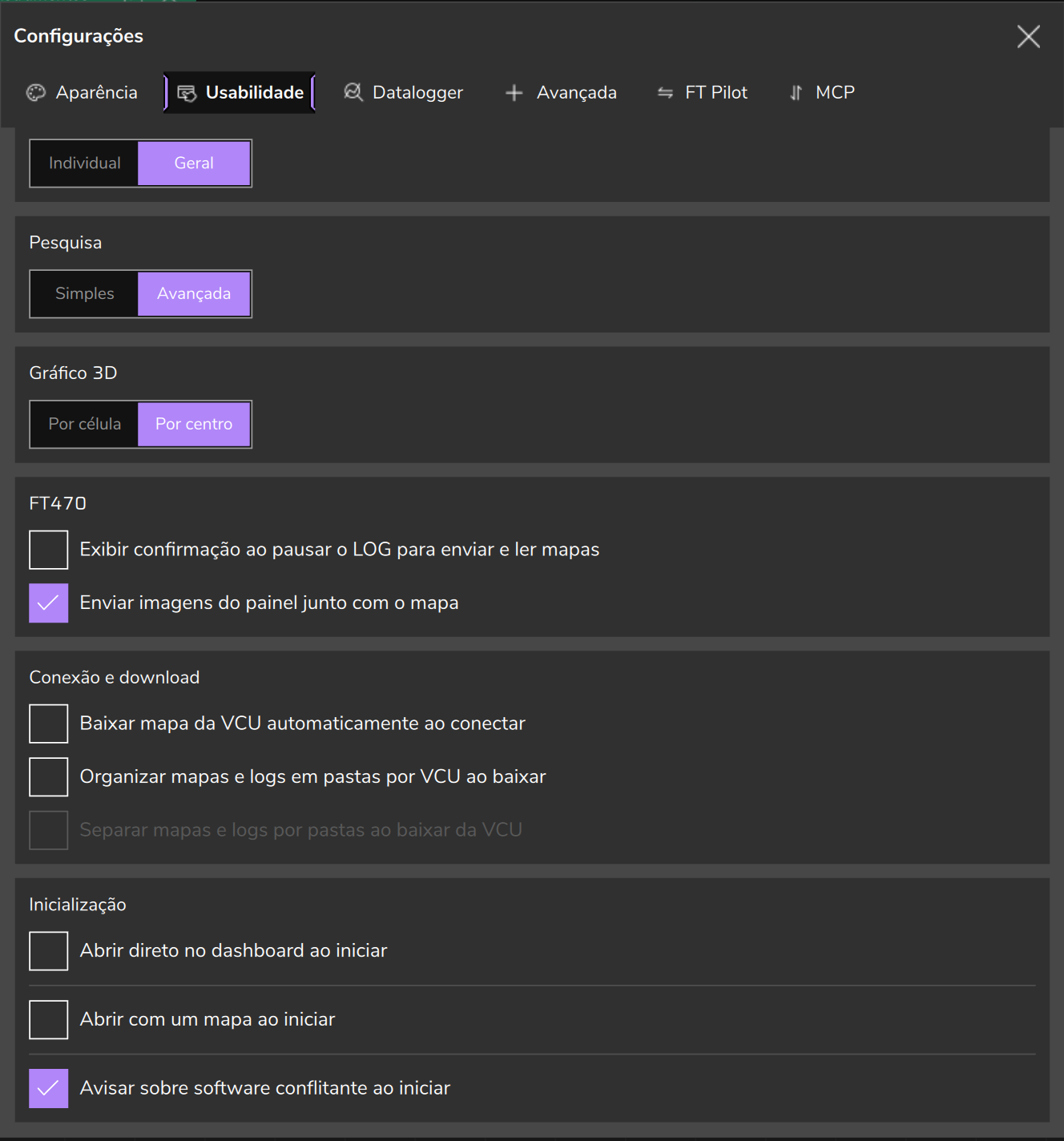
As imagens do painel só entram no mapa enviado à FT470 se a opção Enviar imagens do painel junto com o mapa estiver ligada, como vem de fábrica. No PC, ela fica em Preferências, aba Usabilidade, cartão FT470. No celular e no tablet, em Configurações, e só aparece com FT470. Desligada, o aplicativo apaga o fundo, as imagens e os GIFs dos sete alvos do mapa que envia, e a FT470 guarda esse mapa: depois de enviar assim, confira o painel no celular ou no tablet.
O que um mostrador mostra sem dado está na seção 9.6.