12. Desktop, Media e Video Overlay
#12.1 Desktop
O alvo Desktop é o painel que o FuelTech Vision mostra no PC, com 1920 x 1080 px (padrão). Largura de 320 a 7680 px e Altura de 240 a 4320 px. O desenho aparece inteiro e centralizado, com barras onde a proporção da janela é diferente.
- Para ver o painel, abra o grupo Painel de Instrumentos do menu do PC e escolha Dashboard Desktop. O item não edita.
- Para abrir o painel ao iniciar o aplicativo, vá em Preferências, aba Usabilidade, cartão Inicialização, marque Abrir direto no dashboard ao iniciar e escolha Dashboard do mapa (ou Dashboard externo (.ftds), com Selecionar arquivo..., para um .ftds sem mapa).
#12.2 Media Device
O alvo Media Device está na lista Dispositivo, tem 1920 x 1080 px (padrão, ajustável) e até 4 telas, mas nenhuma tela do FuelTech Vision 3.00.54 o desenha. Ele nasce vazio, e o editor do PC abre nele com FT470 (seção 11.6). O que você monta nele não aparece em nenhum aparelho desta versão: não monte painel nele.
#12.3 Video Overlay
O Video Overlay é uma ferramenta só do PC: lê um vídeo e um log (.ftlog), deixa você alinhar os dois e gera um MP4 novo com os mostradores do alvo Video Overlay por cima.
O alvo só aparece na lista Dispositivo do editor do PC. Tem 1 tela e fundo único, só de cor sólida, sem dia e noite: a aba Tela mostra Fundo, e não Fundo Modo Dia e Fundo Modo Noite.
#Montar o alvo
- No editor do PC, escolha Video Overlay em Dispositivo:.
- Em Resolução, escolha a predefinição que casa com o vídeo: 720p (1280 x 720), 1080p (1920 x 1080), 1440p (2560 x 1440) ou 4K (3840 x 2160). Para outro tamanho, digite Largura e Altura: a lista passa a mostrar Personalizado....
- Monte os mostradores como em qualquer alvo (capítulos 6 e 7). Eles leem os dados do log, e não de uma VCU.
#Gerar o vídeo
- Abra Ferramentas na barra superior e escolha Video Overlay. Abre a aba Video Overlay Composer, que não exige mapa aberto.
- Clique em Abrir vídeo (mp4, mov, mkv, avi ou webm) e em Abrir log (.ftlog).
- Alinhe: pause o vídeo num acontecimento que você reconhece, clique no mesmo acontecimento no gráfico do log e clique em Sync aqui.
- Marque o trecho com os marcadores IN e OUT no controle deslizante do vídeo.
- Se quiser, ajuste a saída na engrenagem (Configurações do render). Clique em Renderizar... e escolha o nome do arquivo em Salvar video gerado. A barra mostra Saída: com o caminho do MP4.
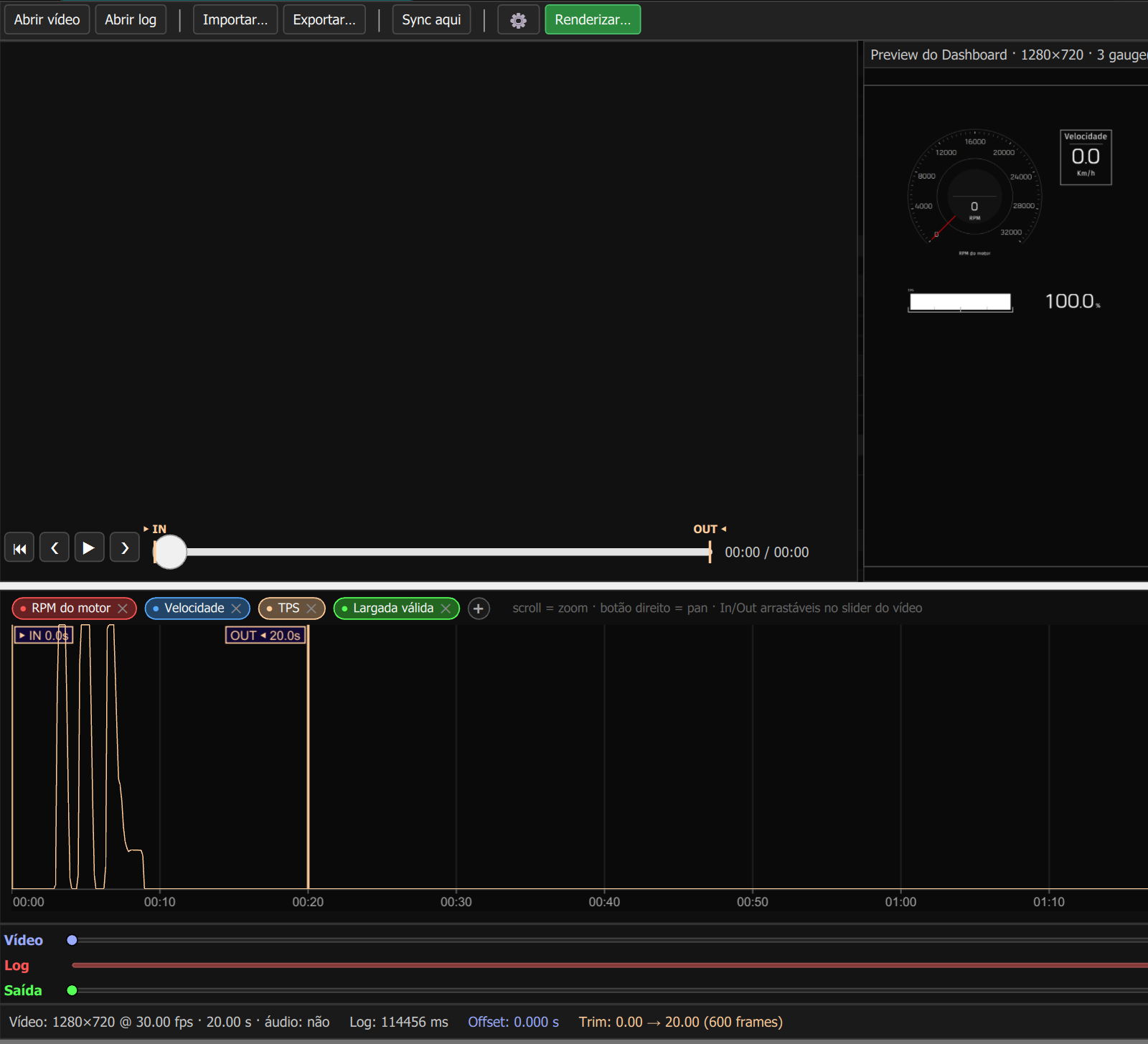
Renderizar... só fica ativo com vídeo, log e FFmpeg disponíveis: o aplicativo procura o ffmpeg e o ffprobe (programas livres de vídeo do pacote FFmpeg) em Tools\ffmpeg\bin ao lado do FuelTech Vision e, se não achar, nas pastas do PATH, a lista de pastas onde o Windows procura programas.
#Os três modos
Os botões Custom, FT700 e FT700 Plus, na prévia, mudam o que vai por cima do vídeo.
- Custom (padrão): os mostradores livres do alvo Video Overlay, editáveis por cima da prévia (Editar inline) ou no editor completo (botão DashG2, nome interno do painel de instrumentos).
- FT700 e FT700 Plus: a moldura da unidade com o painel real do alvo VCU (FT700) ou VCU (FT700 Plus) dentro da tela. O painel é o do mapa e não se edita ali: você só move e dimensiona a moldura inteira.
No modo Custom o fundo do alvo Video Overlay é sempre transparente no vídeo gerado: o fundo é o próprio vídeo, e a cor sólida escolhida na aba Tela não deve aparecer no resultado. Confira no vídeo gerado. Para um fundo de cor, use o Chroma key.
#Configurações do render
- Redimensionar saída: de 10% a 100%, em passos de 5.
- Chroma key: gera o MP4 com uma cor sólida no lugar do vídeo, para que outro programa de edição recorte essa cor e ponha os mostradores sobre outra imagem. Cor padrão: verde (00FF00). Com ele o vídeo gerado não leva áudio; sem ele, leva o do vídeo original.
Exportar... grava um .ftvo com a configuração e o painel do alvo Video Overlay (não os da FT700 e da Plus). Importar... pede confirmação e sobrescreve o painel atual do alvo; se o arquivo não traz painel, os mostradores atuais ficam.