10. Tela do usuário
A tela do usuário é a parte da função que o cliente final enxerga. Nela ele ajusta só o que você expôs e não vê o grafo, o desenho de blocos e cabos da função. Cada campo da tela é um parâmetro de um bloco. Você decide quais aparecem, onde ficam e como se chamam. Se você recebeu a função pronta, leia a seção O que o cliente vê e faz, no fim deste capítulo; o resto é para quem cria a função.
#Ligar a tela do usuário
- Abra a função no menu Funções customizadas e entre na aba Editor de Tela.
- Marque a caixa Usar tela do usuário. O padrão é desmarcada.
- Clique em Confirmar na barra superior. As alterações do Editor de Tela só entram no mapa com o Confirmar.
Com a caixa marcada, a função tem três abas: Tela do Usuário (a primeira, pública), Ajustes (o grafo) e Editor de Tela. Com a caixa desmarcada, ela tem só Ajustes e Editor de Tela. Se a função tiver senha e a caixa estiver desmarcada, as duas abas ficam travadas e o cliente não encontra tela para usar: marque a caixa antes de pôr a senha.

#Escolher o que o cliente ajusta
Todo campo nasce escondido. Você escolhe campo a campo, pela engrenagem do cabeçalho de cada bloco, que tem a dica Configurar bloco.
- No grafo (aba Ajustes), clique na engrenagem do bloco. Abre o diálogo Configurar bloco.
- Na lista (Campo, Nome personalizado, Exibir, Avançado), marque Exibir nos campos que o cliente deve ver e preencha o Nome personalizado de cada um.
- Clique em Confirmar na barra superior.
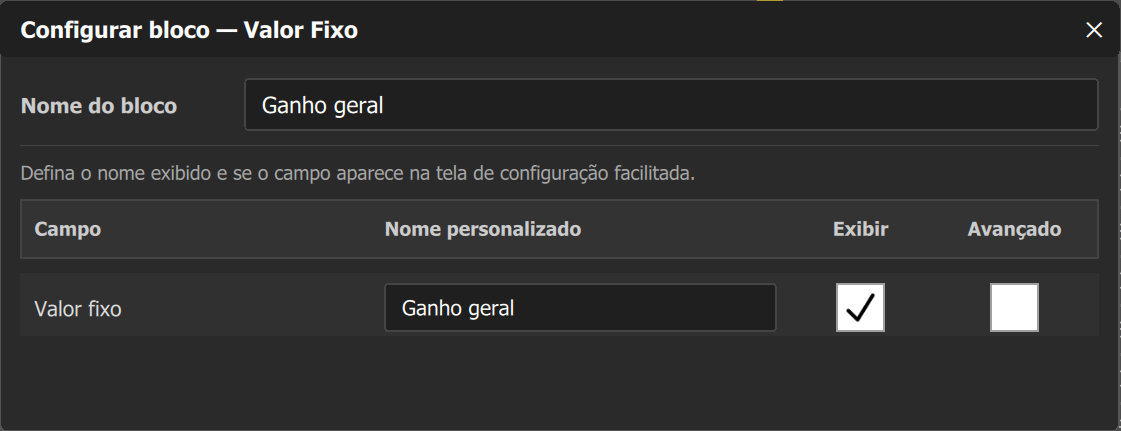
O campo aparece na tela só com o Nome personalizado. Se ele estiver vazio, aparece o nome padrão do campo, igual em todos os blocos do mesmo tipo, e o nome do bloco não aparece. Por isso, dê Nome personalizado a todo campo exibido. Esse nome é texto livre e não é traduzido: um nome em português continua em português para quem usa o FuelTech Vision em inglês ou espanhol. O nome padrão acompanha o idioma do programa.
No topo do diálogo, Nome do bloco só grava texto não vazio: apagar o texto não devolve o nome padrão. O texto de ajuda do diálogo chama a tela do usuário de "tela de configuração facilitada". É a mesma tela.
A coluna Avançado só habilita quando Exibir está marcado. Um campo avançado aparece só quando o botão da barra do Editor de Tela mostra Modo: avançado. No Modo: básico, o padrão, ele some do Editor de Tela e da tela do usuário: para posicioná-lo, passe para Modo: avançado. O modo em que você deixa a função é o que o cliente recebe. Com senha, só você alcança esse botão.
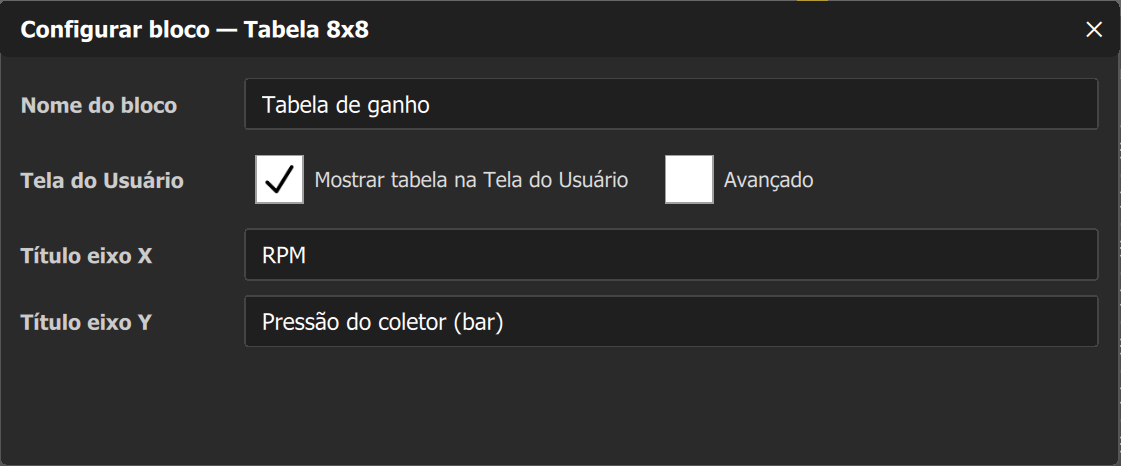
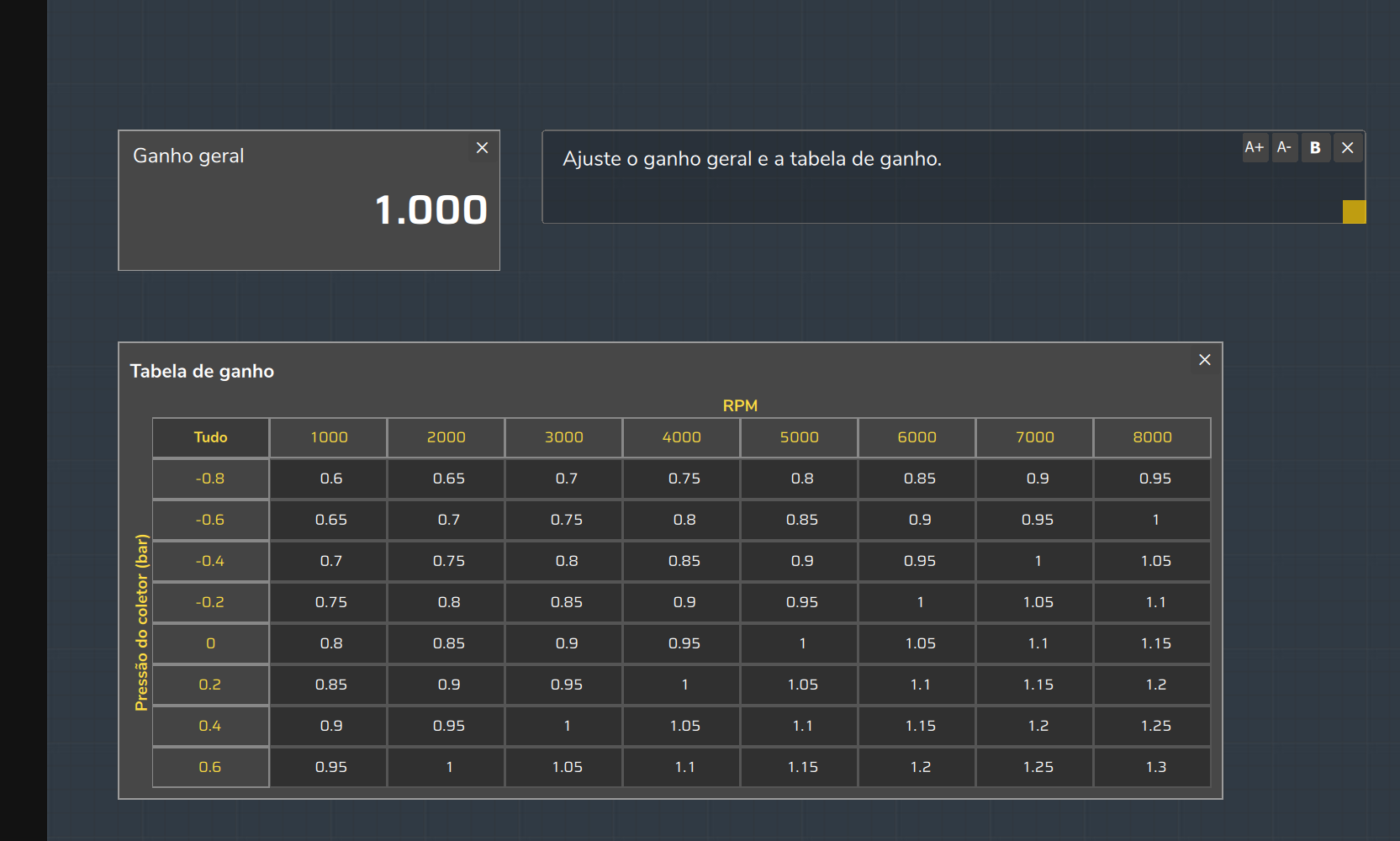
Os blocos de tabela e de vetor entram inteiros, não por campo. No diálogo Configurar bloco, marque Mostrar tabela na Tela do Usuário. As matrizes aceitam Título eixo X e Título eixo Y; os vetores, Título das colunas. Os títulos servem só para exibição e não vão para a VCU. Na tela, o nome do bloco aparece como título da tabela.
#O que expor e o que não expor
O campo da tela aceita o que o parâmetro do bloco aceita, e as células de tabela não têm faixa: o cliente digita qualquer valor dentro disso. Para limitar o que o cliente aplica, ponha um Limitador depois do valor exposto, ajuste o mínimo e o máximo dele (o padrão é de 0 a 100) e não os exponha. Exponha o que se calibra; esconda a fiação e os limites de proteção.
| O que é | Blocos e campos | Política |
|---|---|---|
| Alvos, ganhos, limites de calibração e tempos | Valor Fixo (valor), Histerese (limiares), Atraso, Timer cíclico, Rampa | Expor |
| Tabelas e vetores | Tabela 4x4, Tabela 8x8, Tabela 12x12, Vetor 1x4 a Vetor 1x16 | Expor |
| Ganhos do PID | Entradas do bloco, não campos: ligue um Valor Fixo a cada ganho e exponha o Valor Fixo | Expor pelo Valor Fixo |
| Limites de proteção | Mínimo e Máximo da Ação na VCU, o limite que a VCU aplica antes da ação; mínimo e máximo do Limitador que protege o motor ou a carga | Não expor |
| Canais de entrada e saída | Canal de Valor da VCU e de Valor para VCU; saída de Saída On/Off, Saída PWM e Saída analógica 0-5V | Não expor |
| Operações, modos e ações | Operação de Operação matemática e de Lógica; modo da Chave; qual ação o bloco Ação na VCU executa | Não expor |
Cada Valor Fixo extra ocupa 6 bytes de configuração e 4 bytes da memória de trabalho. O Multiplexador não tem campo para expor.
#Os três tipos de elemento
| Elemento | O que é |
|---|---|
| Campo | Parâmetro de bloco. Lista de opções vira seletor; número vira campo numérico, com mínimo, máximo, passo, casas e unidade do próprio parâmetro. |
| Tabela ou vetor | Matriz 4x4, 8x8 ou 12x12, ou vetor 1x4, 1x8, 1x12 ou 1x16. O cliente edita as células; os eixos são só leitura. |
| Caixa de texto | Rótulo livre, sem ligação com bloco. O cliente só lê. |
| Não existe | Elemento de imagem, gráfico, botão, indicador nem valor ao vivo. |
#Organizar a tela
No Editor de Tela, arraste cada elemento com o mouse. Ao soltar, a posição é arredondada para a grade de 16 px, se Snap 16px estiver marcado. O arraste fica dentro da tela. A posição de cada elemento é gravada no arquivo.
Elemento exibido e ainda não arrastado nasce numa cascata automática no canto superior esquerdo, e uma tabela sem posição nasce sobre o primeiro campo. Arraste todo elemento antes de entregar.
O X no canto de um campo ou de uma tabela só tira o elemento da tela: ele desmarca Exibir, e você o traz de volta pela engrenagem do bloco.
#Tamanho dos elementos e da tela
| Elemento | Largura (px) | Altura (px) |
|---|---|---|
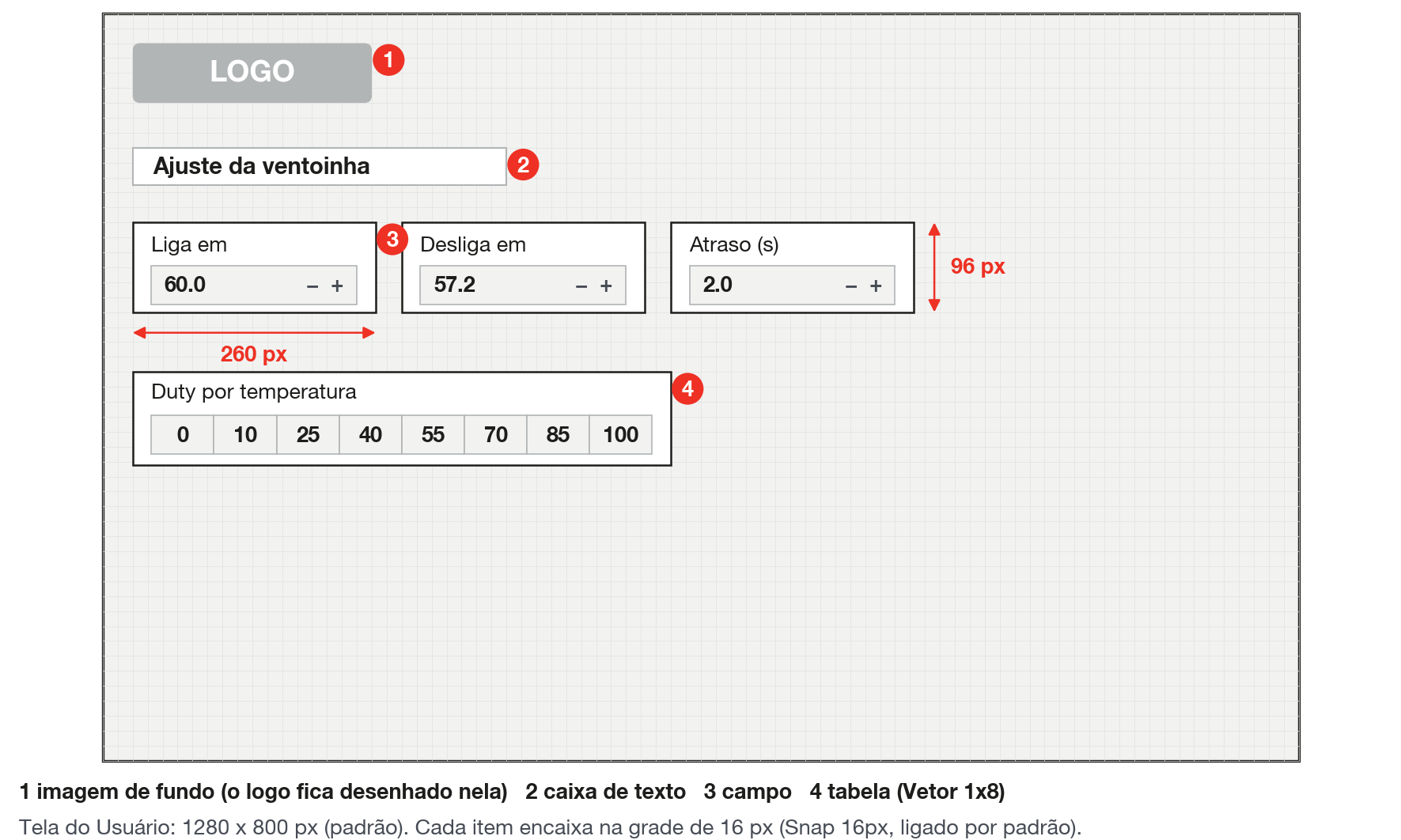
| Campo | 260 | 96 |
| Matriz 4x4, 8x8 e 12x12 | 416, 736 e 1056 | 184, 296 e 408 |
| Vetor 1x4, 1x8, 1x12 e 1x16 | 360, 576, 832 e 1088 | 100 |
| Caixa de texto nova | 200 | 40 |
As medidas valem na escala 1,0. O título de eixo ou de colunas soma 15 px à largura ou à altura. Quando o cliente seleciona células, a tabela cresce 36 px de altura para mostrar a barra de edição.
O campo Tamanho: define a tela. O padrão é 1280 x 800 px. A largura vai de 320 a 4096 px e a altura, de 240 a 4096 px, em passos de 10. A tela tem pixels fixos e não se ajusta à janela: se for maior que ela, aparecem barras de rolagem. Uma matriz 12x12 ocupa 1056 dos 1280 px da tela padrão, então nenhum campo de 260 px cabe ao lado dela. Depois de reduzir o tamanho, confira se algum elemento ficou para fora da área visível.
#Caixa de texto
O botão + Caixa de texto cria uma caixa no centro da tela, com 200 x 40 px e o texto "Texto". Edite o texto direto na caixa: Enter e Tab confirmam, e Shift+Enter quebra a linha. Os botões A- e A+ mudam a fonte de 8 a 48, de 2 em 2 (o padrão é 14). O botão B liga o negrito e o botão de fechar apaga a caixa. A alça amarela do canto muda o tamanho, no mínimo 60 x 24 px. Para mover, arraste pela faixa de 12 px da borda esquerda, com o texto fora de edição. Use-a para rótulos e avisos.
#Logo e imagem de fundo
A tela tem uma só imagem, que fica no fundo. Não existe elemento de logo: o logo precisa estar desenhado dentro da imagem de fundo.
- No Editor de Tela, clique em Imagem de fundo.
- No diálogo Selecione a imagem de fundo, escolha o arquivo. O filtro aceita PNG, JPG, JPEG, BMP e WEBP.
- Clique em Confirmar na barra superior.
O FuelTech Vision converte a imagem para JPEG, na resolução original, e a grava dentro da função. O arquivo original não é guardado. O programa não limita o tamanho nem reduz a imagem. O JPEG não guarda transparência: se o logo tem fundo transparente, confira na tela como ele ficou. Se a imagem não aparecer, o programa ignorou o arquivo sem mostrar mensagem: teste o formato que você pretende usar.
A imagem viaja com a função: vai no arquivo .ftcf, em todo mapa que contém a função e em todo log gravado com esse mapa. Use uma imagem leve. Ela não vai para a VCU.
A imagem é ajustada à tela inteira sem corte e sem distorção, na mesma proporção, até caber. Quando a proporção da imagem difere da tela, sobra uma faixa na cor da tela. Para um fundo sem faixa, use a mesma proporção da tela. A tela padrão, 1280 x 800 px, tem proporção 16:10.
Para trocar a imagem, clique em Imagem de fundo e escolha outro arquivo. Para tirá-la, clique em Remover fundo, que só fica ativo quando existe imagem. O botão Apagar da aba Ajustes também remove a imagem, junto com toda a função.
#O que o cliente vê e faz
O menu Funções customizadas está no FuelTech Vision para computador. O cliente abre a função no menu lateral. O item mostra o nome da função (até 32 caracteres) ou Função customizada com o número. Com Usar tela do usuário marcada, a função abre na aba Tela do Usuário.
Nessa aba, o cliente edita o valor de cada campo exibido e as células de cada tabela ou vetor. Numa tabela, ele seleciona linhas, colunas ou Tudo (com Ctrl, várias) e usa a barra de edição. Set coloca o valor digitado em todas as células selecionadas. +/- soma o valor digitado a cada célula, e valor negativo subtrai. × % multiplica cada célula pelo valor digitado dividido por 100. Interp preenche a linha, a coluna ou a tabela com valores interpolados entre as pontas, que ficam como estão.
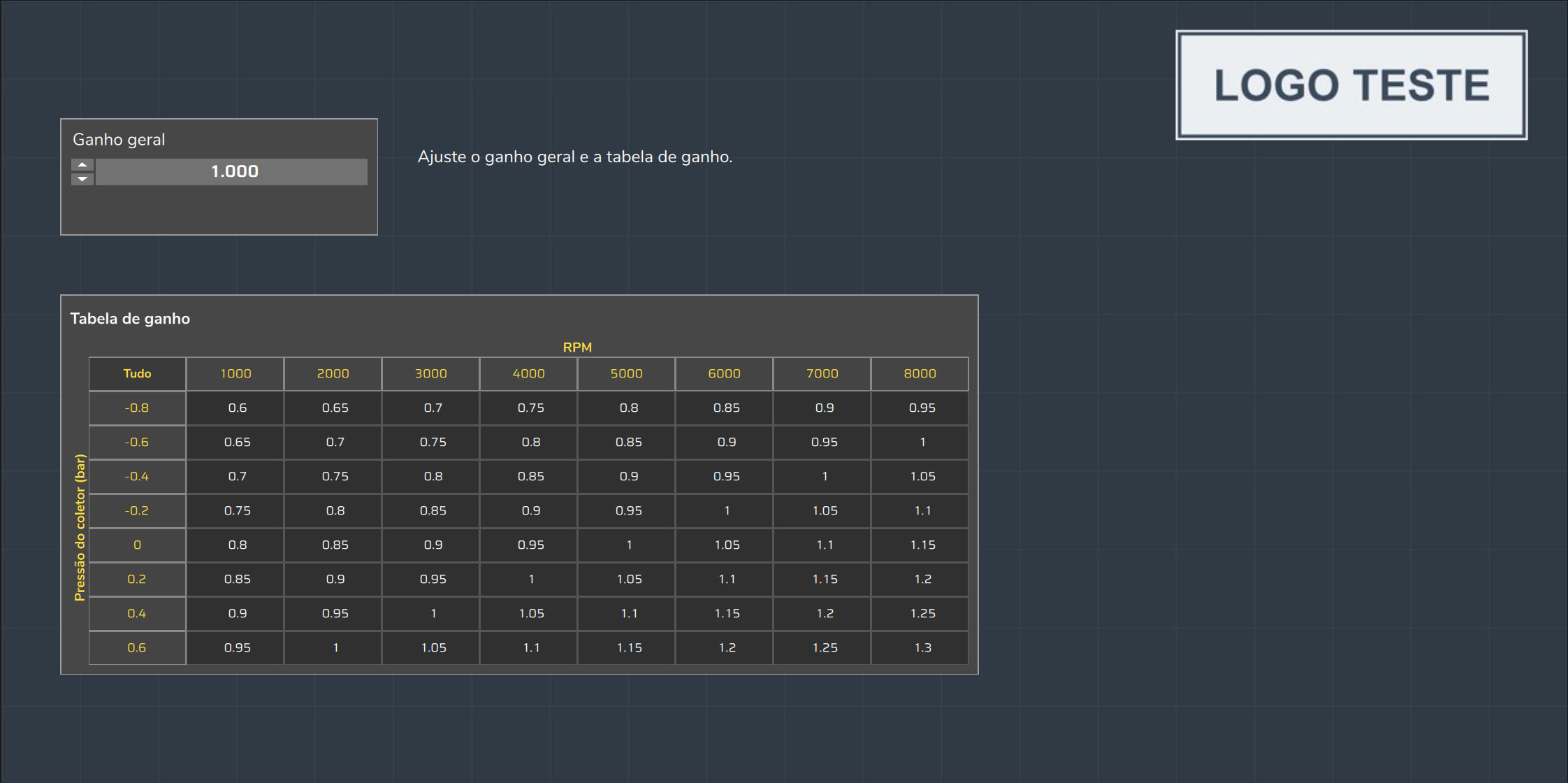
O valor digitado fica em rascunho até o cliente clicar em Confirmar, que grava no mapa aberto no FuelTech Vision. Cancelar recarrega a função a partir desse mapa.
O cliente não move, esconde nem apaga elementos e não edita eixos de tabela nem caixas de texto. Sem senha, as abas Ajustes e Editor de Tela ficam abertas e ele vê e edita tudo.