3. A tela de Funções customizadas
Uma função customizada é um grafo: um desenho de blocos ligados por cabos, que a VCU executa. Este capítulo trata da tela onde a função é aberta, nomeada, importada e confirmada. O desenho em si está no capítulo seguinte.
#Onde fica e o que ela exige
No FuelTech Vision para computador, o menu lateral tem o grupo Funções customizadas, entre Sensores e Calibração e Configurações da Interface. Dentro dele ficam os itens Função customizada 1 a Função customizada 10. Quando a função tem nome, o item mostra o nome dela.
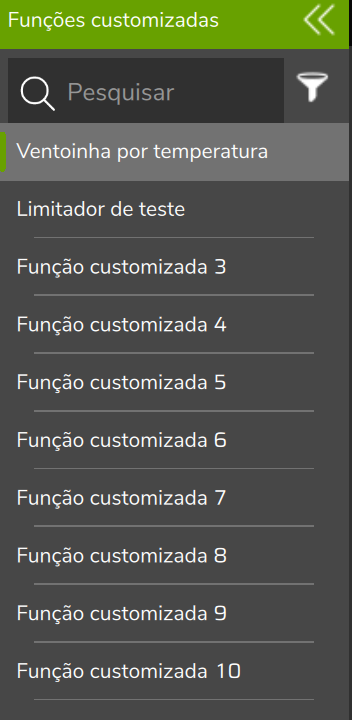
Para abrir a tela, o mapa precisa estar carregado. Não é preciso VCU conectada: o editor trabalha sobre o mapa em memória.
#As 10 funções do mapa
Cada mapa tem 10 espaços fixos de função customizada, guardados dentro do arquivo do mapa. Não existe comando para criar um 11º espaço nem para remover um: "criar" uma função é abrir um dos 10 itens e colocar blocos nele. Também não existe o comando duplicar função. Para levar uma função a outro espaço, exporte-a em .ftcf e importe com o espaço de destino aberto, ou copie e cole os blocos (capítulo seguinte). O clique esquerdo abre a tela mesmo com a função desabilitada; o item aparece esmaecido.
#Habilitar e desabilitar
Uma função desabilitada continua no mapa com todos os blocos, mas a VCU não a executa, ela não entra na conta do medidor de memória (nem a que está aberta na tela) e não participa das validações do mapa. Habilitar é o mesmo mecanismo de todas as funções do FuelTech Vision, não um botão desta tela:
- Computador, menu lateral: botão direito no item abre um menu com On / Off e Favoritos.
- Computador, busca do menu: botão direito em um item desabilitado ("Clique com o botão direito para habilitar ou desabilitar a função.").
- Tela Opções do mapa, no menu da VCU: lista todas as funções, cada uma com um interruptor.
#Dar nome
No canto superior esquerdo da aba Ajustes fica o nome da função, ou o texto "Sem nome - clique para nomear". Clique nele para editar: o campo aceita até 32 caracteres. Enter confirma, sair do campo também grava e Esc desfaz a edição. O nome é gravado no mapa assim que você confirma ou sai do campo, sem esperar o Confirmar, e aparece no menu lateral na hora. Com o nome vazio, o item volta a se chamar Função customizada e o número.
#Apagar o conteúdo
O botão Apagar, no canto superior direito da aba Ajustes, abre a confirmação Apagar função customizada, com os botões Cancelar e Apagar tudo. A mensagem diz: "Esta ação apaga TODA a função customizada: nós, links, caixas de texto e tela do usuário. Não poderá ser desfeita após Confirmar." O botão só fica ativo quando existe bloco, caixa de texto, nome ou imagem de fundo.
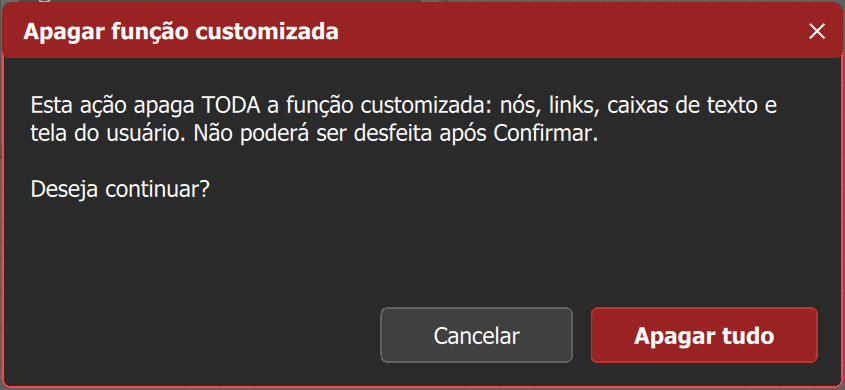
Apagar remove blocos, cabos, caixas de texto, imagem de fundo e nome, devolve o tamanho da Tela do Usuário ao padrão e desliga a Tela do Usuário e o modo avançado. O espaço continua existindo, vazio. Apagar não remove a senha de edição (capítulo Proteção com senha). Apagar grava no mapa em memória no mesmo instante, sem esperar o Confirmar. Para guardar uma função que você pode querer de volta, exporte-a em .ftcf antes de apagar.
#Estrutura da tela
A barra superior tem as abas e, à direita, os botões Cancelar e Confirmar.

| Aba | Quando aparece | O que tem |
|---|---|---|
| Tela do Usuário | só se a função usa a Tela do Usuário | os campos, tabelas e textos que o cliente edita (capítulo Tela do usuário) |
| Ajustes | sempre | o grafo: blocos e cabos. É a aba deste capítulo e do seguinte |
| Editor de Tela | sempre | a montagem da Tela do Usuário: campos, tabela, texto, imagem de fundo, tamanho, senha de edição e modo avançado |
Na aba Ajustes, uma fileira de botões no canto superior direito traz, nesta ordem: Encaixar, Zoom box, Copiar, Colar, Importar, Exportar e Apagar. O medidor de memória fica no canto inferior esquerdo. Abaixo do grafo há o painel de tempo real da função, visível nas abas Tela do Usuário e Ajustes. Com senha de edição, o grafo e o Editor de Tela ficam cobertos até a senha ser informada.
#Importar e exportar .ftcf
O .ftcf é o arquivo de uma função customizada. Importar e Exportar abrem a janela de arquivos do sistema (Importar função customizada e Exportar função customizada, filtro "Função customizada (*.ftcf)"). Exportar sugere como nome o da função (ou custom_function, se ela não tem nome) com a extensão .ftcf. O arquivo leva tudo o que é da função: nome, dados e imagem de fundo da Tela do Usuário, o resumo criptográfico da senha de edição (hash, capítulo Proteção com senha), modo avançado, blocos e cabos. Antes de gravar, o editor copia o que está na tela para o mapa em memória.
Importar tem estes efeitos de uso:
- Importar substitui a função aberta. Os blocos e cabos dela são apagados e a função é refeita com o conteúdo do arquivo. A tela não pede confirmação nem escolhe um espaço vazio: abra o item de destino antes.
- Importar não mostra mensagem de sucesso nem de erro. Se o arquivo não for um .ftcf válido, a função aberta não muda e nada aparece: confira no grafo se os blocos chegaram.
- Importar não verifica memória. O excesso só aparece ao gravar na VCU.
- Depois de importar, o botão Confirmar fica ativo. Se o arquivo tem senha de edição, a função importada fica travada.
Antes de importar sobre uma função que você quer guardar, exporte-a. Depois de importar, confira no menu lateral se a função está On / Off como você espera.
#Cancelar e Confirmar
Confirmar copia o que está na tela para o mapa em memória, roda a validação do mapa e marca o mapa como alterado. Não envia nada à VCU: salvar o arquivo do mapa e gravar na VCU são passos à parte. A validação pode mostrar um aviso quando uma medida customizada está configurada numa entrada analógica e também é escrita por um bloco Valor para VCU de função habilitada: as duas fontes disputam o mesmo canal.
Cancelar recarrega a função a partir do mapa em memória. Várias ações já gravam no mapa na hora, sem esperar o Confirmar: adicionar bloco, apagar bloco, colar, importar, exportar e Apagar, e cada uma grava tudo o que está na tela naquele instante, cabos e posições inclusos. O nome também é gravado ao confirmar o campo. Por isso, não use Cancelar como desfazer: exporte um .ftcf antes de mudanças grandes. Na aba Tela do Usuário, os dois botões também aparecem, e o valor que o cliente digita fica em rascunho até o Confirmar.