4. Montando o grafo
O grafo é o desenho da função: blocos, cada um com uma operação, ligados por cabos que levam o resultado de um bloco à entrada de outro. O que cada bloco faz está no catálogo de blocos. Como a VCU executa o desenho está no capítulo Como a VCU executa.
#Inserir um bloco
Clique com o botão direito em qualquer ponto do grafo, sem arrastar (arrastar com o botão direito desloca o grafo). Abre o menu de novo bloco, e o bloco escolhido nasce no ponto do menu quando o zoom está em 1. Com outro zoom ele pode nascer em outro ponto: use Encaixar para achá-lo. Com blocos selecionados, o topo do menu traz Remover itens selecionados. À direita, uma coluna de ajuda mostra o texto do bloco sob o mouse.
O menu tem 4 categorias e 37 blocos, na ordem abaixo.
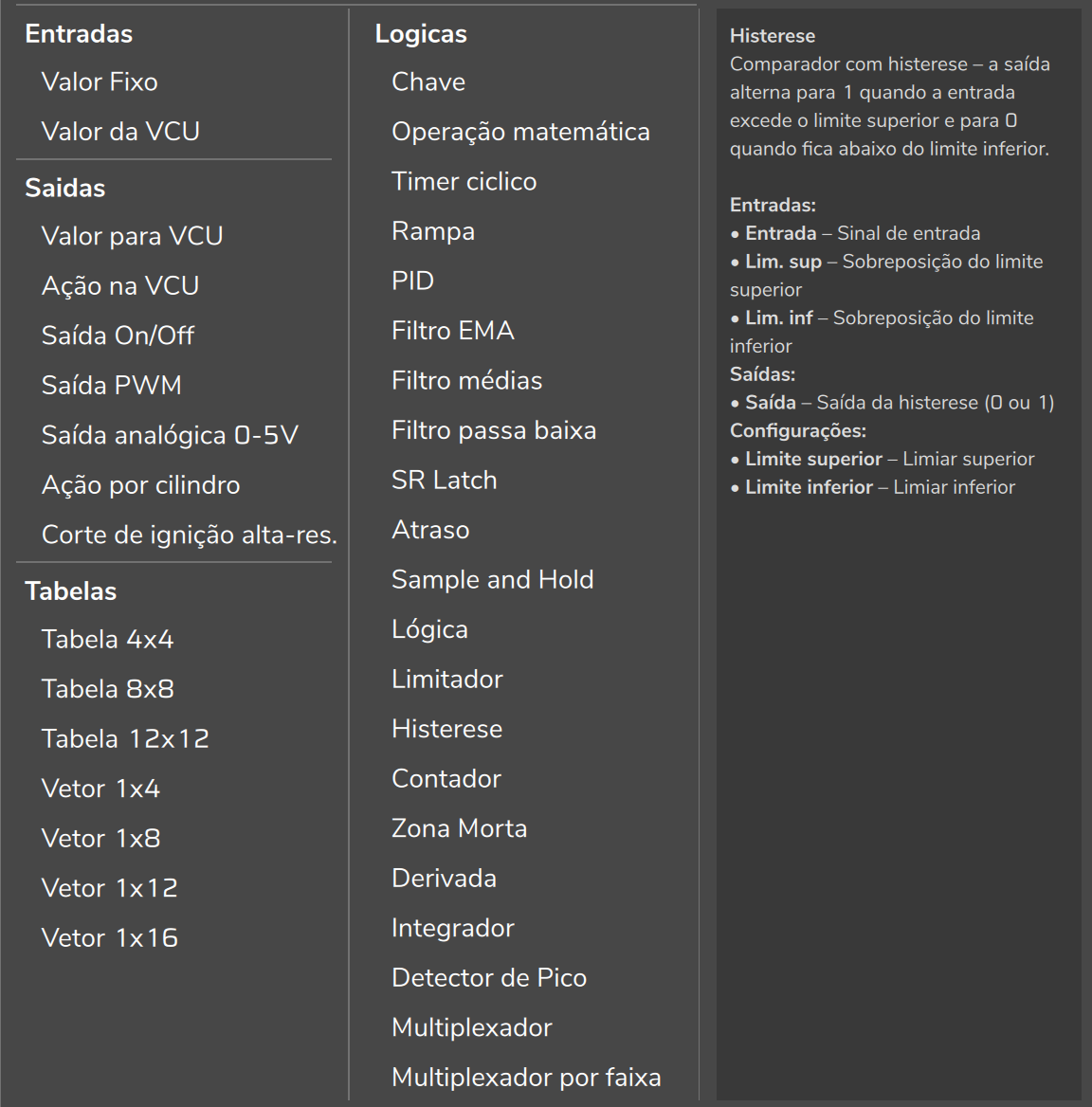
| Categoria | Qtd | Blocos, na ordem do menu |
|---|---|---|
| Entradas | 2 | Valor Fixo; Valor da VCU |
| Saídas | 7 | Valor para VCU; Ação na VCU; Saída On/Off; Saída PWM; Saída analógica 0-5V; Ação por cilindro; Corte de ignição alta-res. |
| Tabelas | 7 | Tabela 4x4; Tabela 8x8; Tabela 12x12; Vetor 1x4; Vetor 1x8; Vetor 1x12; Vetor 1x16 |
| Lógicas (1 a 11) | 11 | Chave; Operação matemática; Timer cíclico; Rampa; PID; Filtro EMA; Filtro médias; Filtro passa baixa; SR Latch; Atraso; Sample and Hold |
| Lógicas (12 a 21) | 10 | Lógica; Limitador; Histerese; Contador; Zona Morta; Derivada; Integrador; Detector de Pico; Multiplexador; Multiplexador por faixa |
Cada bloco tem ficha no catálogo de blocos. O bloco legado Tabela não está no menu, mas mapas antigos que o contêm continuam abrindo.
#Ligar blocos
O soquete de entrada fica no lado esquerdo do bloco e o de saída, no direito. Para ligar, arraste de um soquete de saída até um de entrada. Quando a ligação é permitida, o soquete de destino "gruda" na ponta do cabo. Se não é permitida, o cabo não gruda e nenhuma mensagem aparece. As regras:
- Uma saída alimenta várias entradas.
- Cada entrada aceita um único cabo. Para trocar o cabo de uma entrada ocupada, solte-o antes.
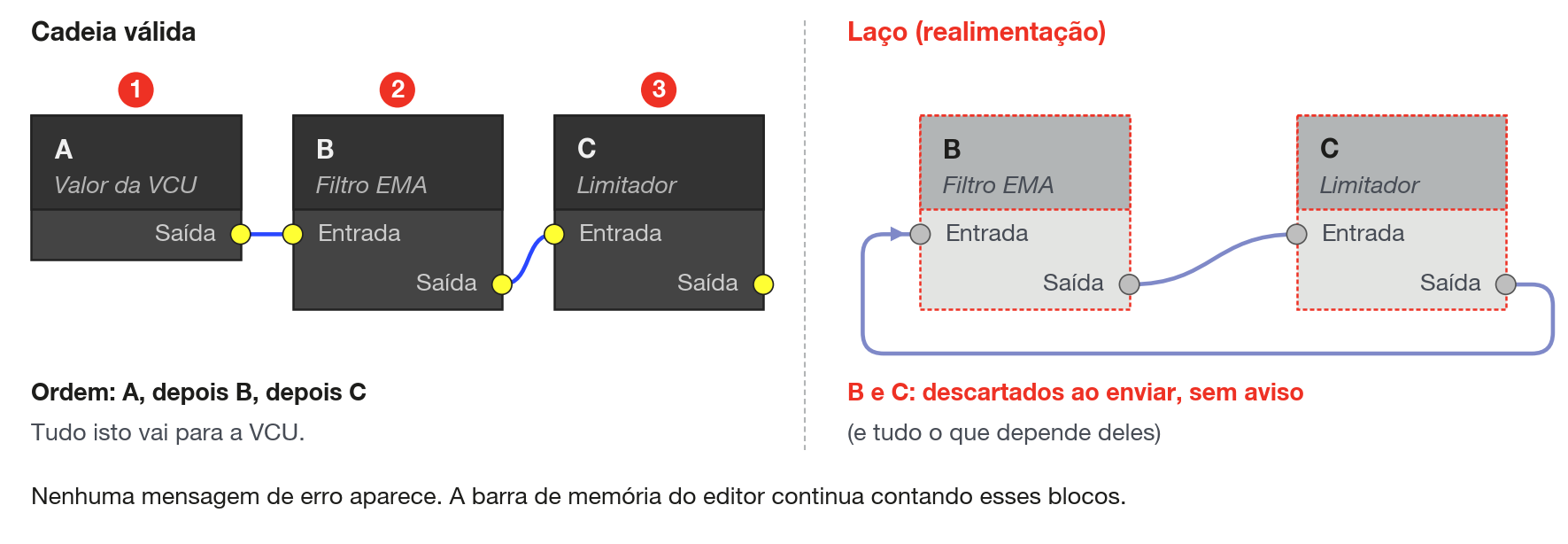
- Um bloco não liga a si mesmo, e o cabo vai sempre de saída para entrada.
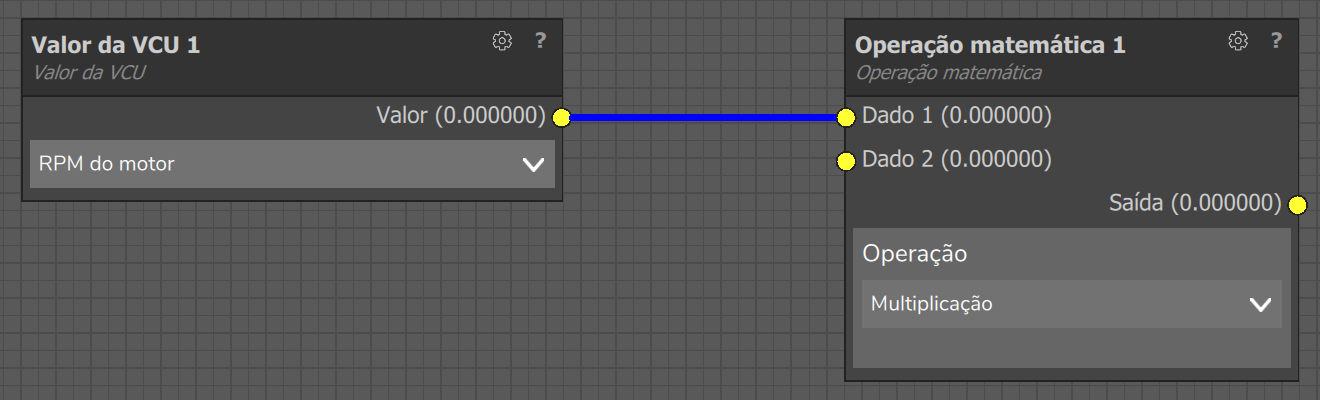
Para soltar um cabo, pegue a ponta pelo soquete de entrada e solte em área vazia. Arrastar a partir de uma entrada que já tem cabo desliga esse cabo e deixa você segurando a ponta, ainda presa à saída original, para levar a outra entrada. Perto da borda da janela, o grafo rola sozinho durante o arraste. O soquete é amarelo quando está em uso e cinza quando está desabilitado. O cabo é azul; os cabos do bloco selecionado ficam âmbar.
Uma entrada sem cabo é aceita sem aviso, assim como uma saída sem destino. O que cada bloco faz com a entrada desligada está na linha Entradas da ficha dele.
#Selecionar, mover e apagar
- Selecionar: clique no bloco. Ctrl+clique soma ou tira da seleção. Arrastar em área vazia desenha um retângulo âmbar e seleciona todo bloco que ele tocar, mesmo em parte. Clicar em área vazia limpa a seleção.
- Mover: arraste um bloco. Todos os selecionados vão juntos, dentro da área do grafo (12000 x 6000 px na escala 100% da interface).
- Apagar bloco: tecla Delete, ou Remover itens selecionados no menu do botão direito. Os cabos do bloco saem junto. A tecla só age com seleção e fora do campo de nome.
- Ver o desenho: Ctrl + roda do mouse dá zoom de 0,3 a 4; arrastar com o botão direito desloca o grafo; Encaixar mostra todos os blocos (ativo só se há bloco); Zoom box arma um retângulo de zoom de uma só vez (arraste com o esquerdo).
#Copiar e colar
Copie com Copiar (ativo com seleção) ou Ctrl+C e cole com Colar (ativo quando há algo copiado) ou Ctrl+V. A cópia leva os blocos selecionados com todos os parâmetros e só os cabos cujos dois lados estão na seleção. O colado entra deslocado do original. A colagem não confere os limites de 128 blocos e 256 cabos.
O que foi copiado fica na memória do FuelTech Vision, não na área de transferência do Windows: vale entre as 10 funções do mapa e some ao fechar o aplicativo. Para levar blocos a outro mapa, exporte a função em .ftcf e importe-a no outro mapa.
#O que não existe no FuelTech Vision 3.0
- Desfazer e refazer, selecionar tudo, alinhar ou distribuir blocos, encaixe à grade.
- Comentário no grafo. As caixas de texto são da Tela do Usuário e não se ligam a blocos: para anotar a lógica, use o nome do bloco.
- Ajuda geral de funções customizadas. Existem só o botão "?" de cada bloco e o texto da coluna lateral do menu.
#Nome do bloco
O cabeçalho do bloco mostra o nome próprio (rótulo) e, em letra menor abaixo, o nome do tipo. O bloco novo nasce com o nome do tipo e um número (Valor Fixo 1, Valor Fixo 2). Para mudar, abra a engrenagem do bloco e edite Nome do bloco. Texto vazio é ignorado: apagar o campo não devolve o nome padrão.
Nomeie todos os blocos. Com vários blocos do mesmo tipo, "Valor Fixo 7" não diz para que serve. E o nome vai dentro do .ftcf, então quem receber o arquivo lê os seus nomes. Na Tela do Usuário, o cliente vê o nome do campo, definido em Configurar bloco (capítulo Tela do usuário).
#Configurar bloco
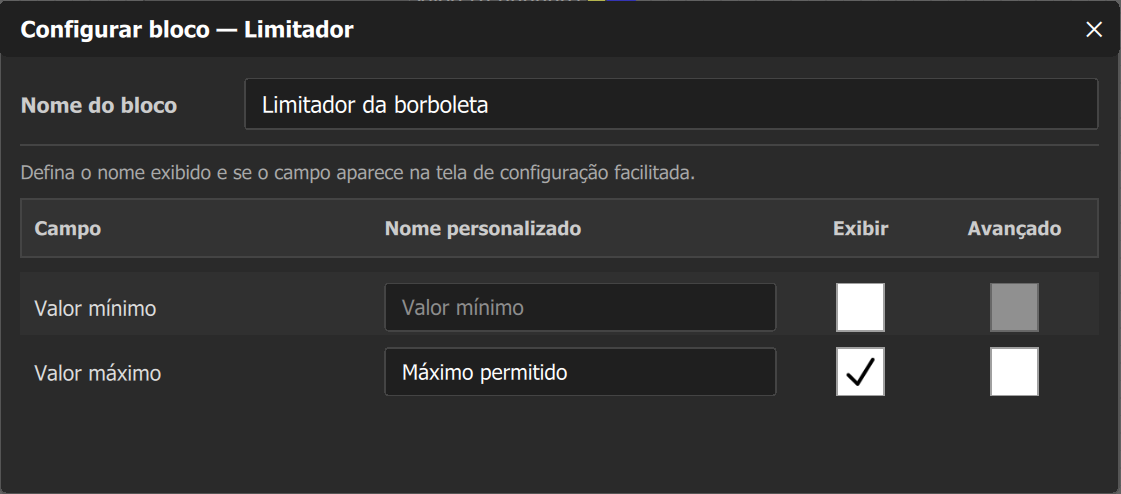
A engrenagem fica no cabeçalho do bloco (dica Configurar bloco), ao lado do botão "?" da ajuda. Abre uma janela modal, com título Configurar bloco seguido do nome do tipo, que se arrasta pela barra de título e fecha com Esc ou pelo botão de fechar. Ela configura:
- Nome do bloco.
- Nos blocos Tabela e Vetor: Mostrar tabela na Tela do Usuário, Avançado e os títulos dos eixos (Título eixo X e Título eixo Y nas tabelas, Título das colunas nos vetores). Os títulos são só de exibição e não vão para a VCU.
- Nos demais blocos: a lista Campo, Nome personalizado, Exibir, Avançado. Cada parâmetro ganha um nome de exibição e você escolhe se ele aparece na Tela do Usuário.
São ajustes de apresentação. O valor do parâmetro continua sendo editado dentro do bloco. Um campo marcado Avançado fica oculto no Editor de Tela e na Tela do Usuário enquanto a função está em Modo: básico, e aparece em Modo: avançado. A frase de ajuda da janela chama a Tela do Usuário de "tela de configuração facilitada": é a mesma tela. Detalhes no capítulo Tela do usuário.
#Medidor de memória
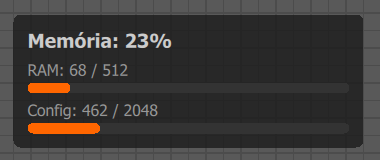
No canto inferior esquerdo da aba Ajustes, o medidor mostra Memória: X% e duas barras: RAM: usado / total, a memória de trabalho dos blocos enquanto rodam (total de 512 bytes), e Config: usado / total, a memória de configuração com o tipo, as entradas e os parâmetros de cada bloco (total de 2048 bytes). O X% é o maior dos dois percentuais. Os totais são do mapa, não da função: o medidor soma os blocos de todas as funções habilitadas, e a função desabilitada fica de fora, mesmo a que está aberta. O que cada bloco consome está na tabela do capítulo Como a VCU executa.
O título do medidor é cinza; passa a âmbar acima de 75% e a vermelho acima de 90%. Cada barra é laranja até 75%, âmbar acima de 75% e vermelha acima de 90%. A barra e o percentual param em 100%, mesmo que o uso real passe: os números "usado / total" continuam mostrando o valor real.
#O selo "!" e os erros da VCU
Quando a VCU reporta um erro de uma função, o FuelTech Vision mostra no topo da aba Ajustes uma faixa vermelha que começa com "A ECU reportou erro neste espaço de trabalho" (a tela usa ECU onde este guia usa VCU), com o botão Limpar. O bloco culpado ganha borda vermelha e um selo "!". O texto do erro aparece na dica, ao passar o mouse sobre o selo. Clicar no selo limpa a marca daquele bloco, e o botão Limpar da faixa apaga todas as marcas.
Os avisos que a VCU envia têm título iniciado por "Função customizada:": "tipo de bloco inválido" (firmware mais antigo que o mapa) e "memória de execução esgotada" (memória de trabalho acima de 512 bytes). Causa e correção dos dois avisos estão no capítulo Diagnóstico e erros comuns. O bloco Valor da VCU tem um aviso próprio, um ícone de alerta com a dica "Esta medida não tem entrada configurada no mapa.", quando a medida vem de entrada analógica e nenhuma fonte a alimenta.
#Valores ao vivo nos blocos
Cada soquete mostra o nome e o valor, com 6 casas decimais. Os valores são calculados pelo computador, não lidos da VCU: a cada 100 ms o FuelTech Vision percorre os blocos na ordem de execução e recalcula cada um. O Valor da VCU lê a medida que a VCU envia ao computador, e os demais blocos recalculam a partir dela. Um bloco de saída fica com fundo verde quando a entrada de comando é diferente de zero nesse cálculo. O editor não lê os valores internos da função dentro da VCU: use os valores ao vivo para conferir a lógica do desenho e confirme o comportamento real pelas medidas que a VCU reporta.
#Atalhos de teclado e mouse
Os atalhos de teclado ficam desligados enquanto o campo do nome da função está em foco.
| Ação | Como | Observação |
|---|---|---|
| Selecionar um bloco | clique | clique em área vazia limpa a seleção |
| Somar ou tirar da seleção | Ctrl + clique | |
| Selecionar vários | arrastar em área vazia | retângulo âmbar; o bloco só precisa ser tocado |
| Mover | arrastar um bloco | move todos os selecionados |
| Novo bloco | botão direito, sem arrastar | abre o menu de novo bloco |
| Deslocar o grafo | botão direito, arrastando | |
| Zoom | Ctrl + roda do mouse | de 0,3 a 4 |
| Ligar | arrastar da saída à entrada | |
| Soltar um cabo | arrastar pela entrada, soltar em área vazia | |
| Copiar | Ctrl+C | precisa de seleção |
| Colar | Ctrl+V | entra deslocado do original |
| Apagar a seleção | Delete | ou Remover itens selecionados |
| Confirmar o nome da função | Enter | Esc desfaz a edição |
| Não existem | Ctrl+Z, Ctrl+Y, Ctrl+A, Ctrl+S, setas |